
自分の経験や得意なことを、有料の記事にして売ってみたい。でも、有料部分に何を書き、PDFなどの特典をどこに置けば、買った人が迷わず受け取れるのか分からない。
Tips(ティップス)は、自分で書いた記事に価格をつけて販売できるサービスです。実際に登録してみると、必要なら購入者だけが見える範囲にPDFなどのファイルも添付できます。記事本文の作成、無料・有料範囲の設定、価格、電話番号認証、振込口座まで準備して、ようやく販売の形になります。
2026年9月にTipsへ登録し、ノウハウ記事を作って、特典用のテストPDFも実際に添付しました。PDFは、スマホやパソコンで読める資料ファイルです。下書き保存を行い、プレビューに有料本文とダウンロードボタンが出るところまで確認した実画面を使います。販売ページの作成、有料部分の設定、ファイル添付、価格設定、SMS認証(電話番号に届くコードでの確認)、振込口座の登録まで、売る側が迷いやすい順に確認します。
・登録用のメールアドレス
・SMSを受信できる電話番号
・売上の振込先となる本人名義の銀行口座情報
・記事のタイトル、無料で読める導入、有料部分の本文
・有料部分に載せるノウハウ本文と、必要に応じてPDFまたはZIP(通常会員は1ファイル10MBまで)
・販売価格と、購入者へ約束する内容
電話番号、認証コード、口座番号などは第三者へ見せないでください。この記事でも入力済み画面は掲載していません。
1.Tipsへ登録する
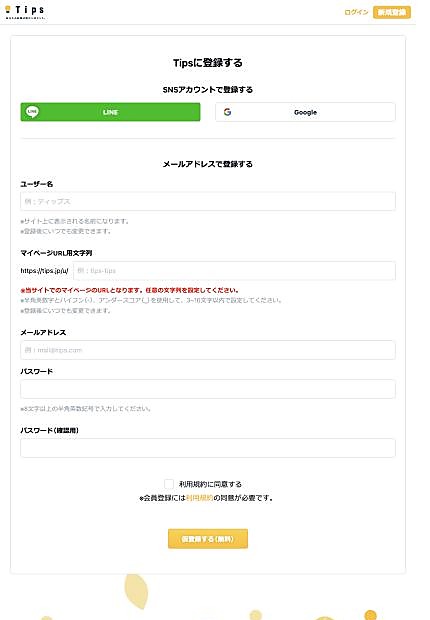
Tipsの登録画面を開き、案内に沿ってアカウントを作ります。すでにアカウントがある場合はログインして次へ進みます。
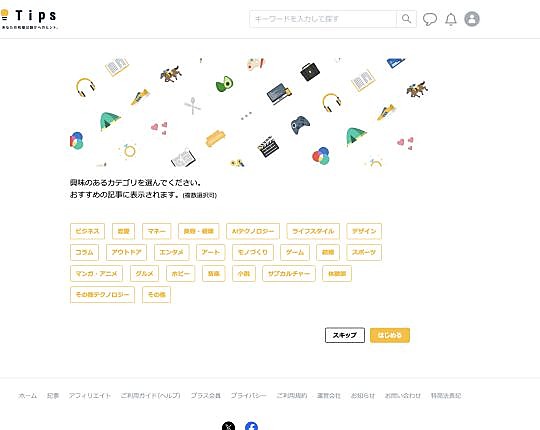
登録後は、興味のあるカテゴリーを選ぶ画面が表示されました。ビジネス、投資、マネー、AIプログラミング、ライフスタイルなどから選べます。複数選択できるので、今後書きたい分野と読みたい分野を選びました。
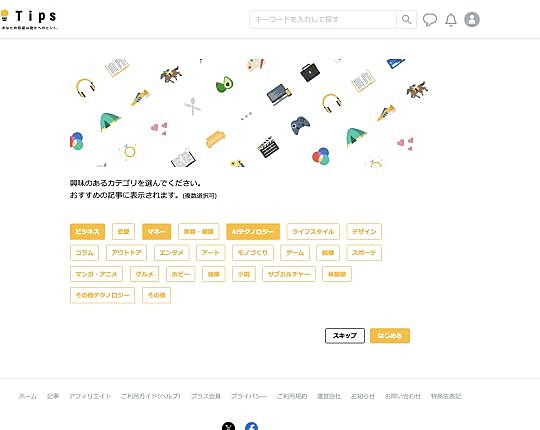
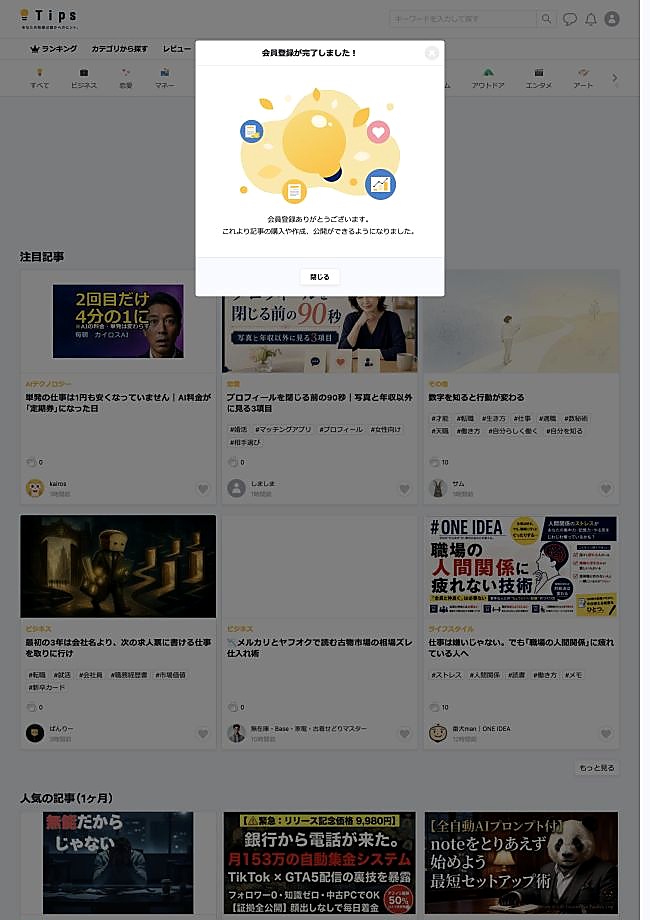
選択を終えるとTipsのホーム画面へ移動します。登録直後は「どこから記事を書くのか」が少し見つけにくいため、先にマイページを確認します。
2.記事を書く前にプロフィールを整える
商品説明が良くても、販売者のプロフィールが空欄だと、購入者は「誰が書いたのか」を判断できません。先にマイページからプロフィール設定へ進みます。
公開名をニックネームにしたとき、本名や住所が購入者にどこまで見えるか不安な方は、Tipsの匿名販売と特商法表記の確認記事も先に読んでください。
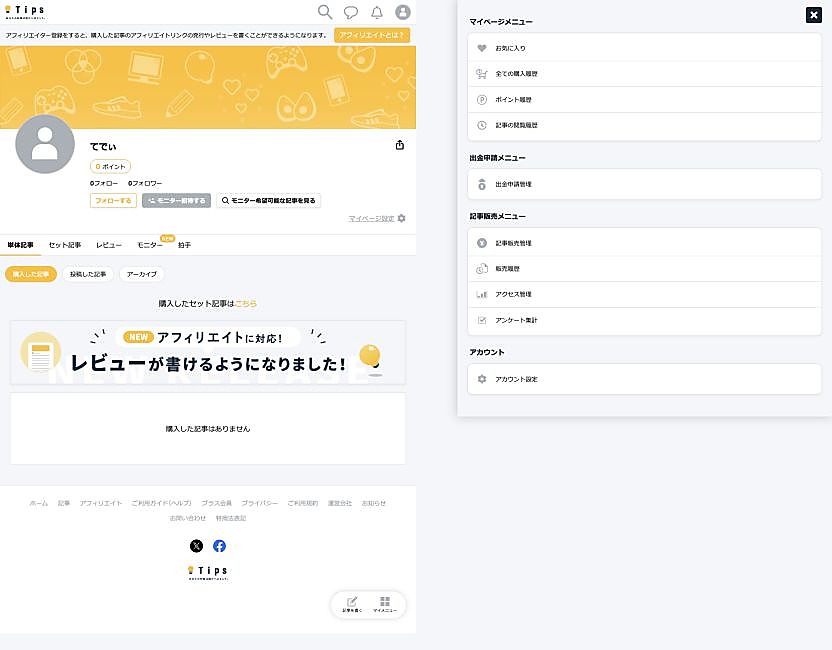
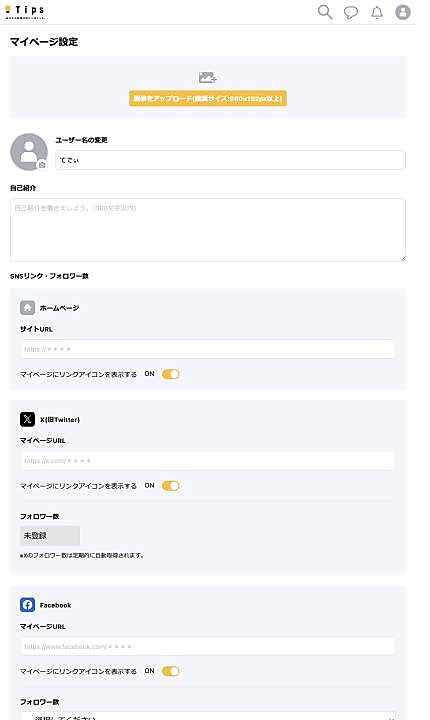
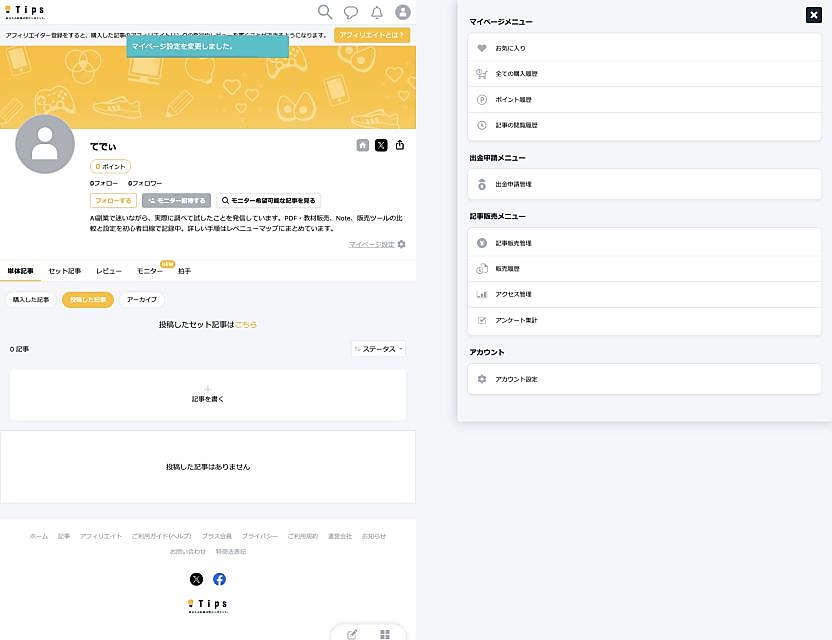
自己紹介は長い経歴を書くより、「誰の、どんな悩みを解決する記事を書くのか」が伝わる方が親切です。実績がまだなくても、未経験を経験者のように見せる必要はありません。今取り組んでいるテーマや、記事で確かめる範囲を書けば十分です。
3.「記事を書く」からノウハウ商品の販売ページを作る
マイページのメニューから「記事を書く」を開きます。タイトルと本文を入力する編集画面が表示されます。
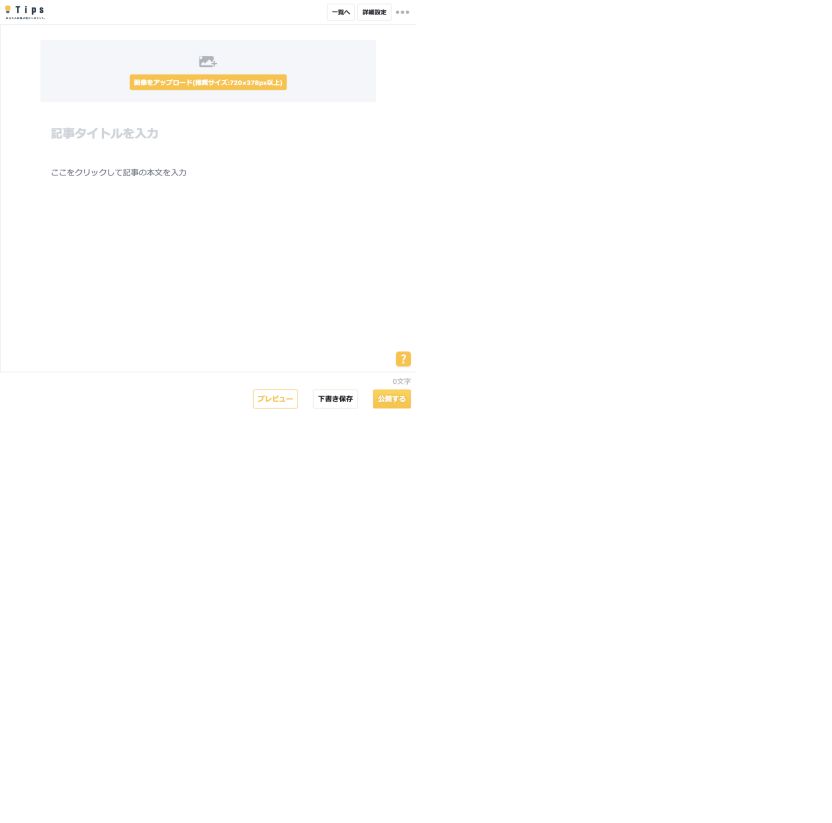
タイトルで約束した内容は、本文で回収できる範囲にします。「誰でも」「必ず」「放置で稼げる」といった強い言葉はクリックされやすくても、購入後の期待との差が大きくなります。購入者の不満や低評価を避けるためにも、対象者、必要な前提、含まれない内容まで明記した方が安全です。
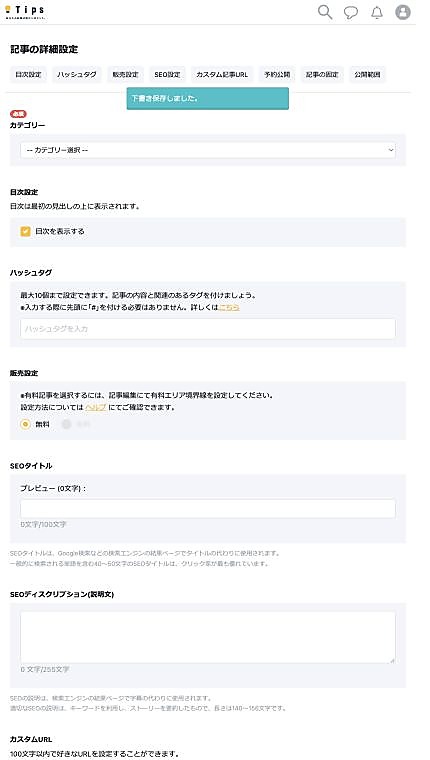
記事の詳細設定では、見出し画像やカテゴリーなども確認します。販売ページの最初に見える範囲なので、記事の内容と違う印象を与える画像は避けます。
4.有料エリアにノウハウ本文とPDFなどの特典を置く
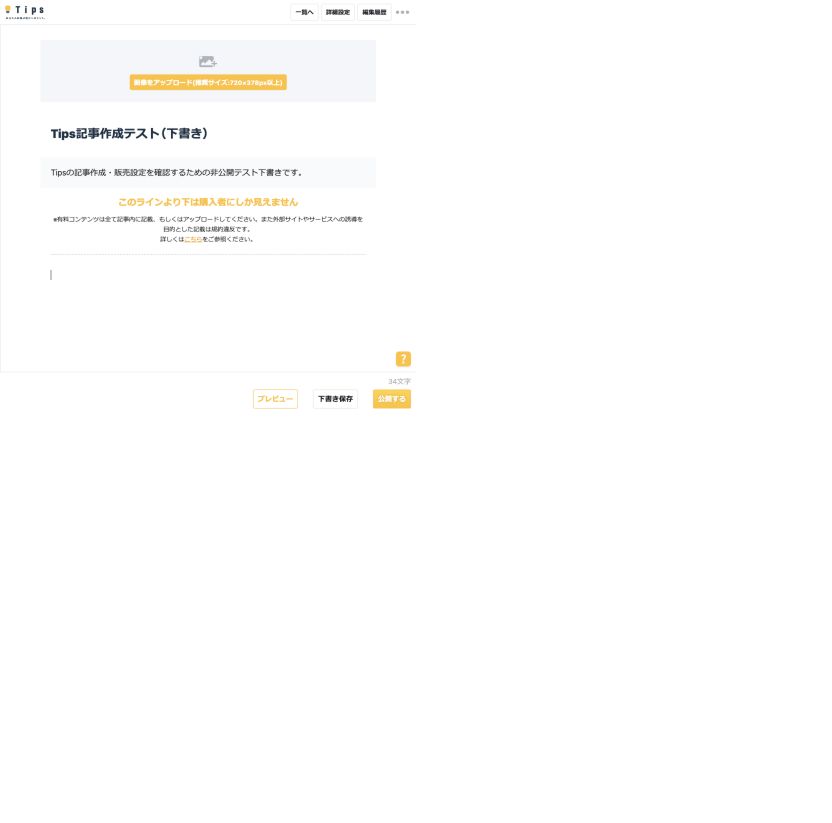
有料記事にする場合、本文の途中に有料部分の境界を入れます。境界より上は購入前に読める範囲、下は購入後に開く範囲です。
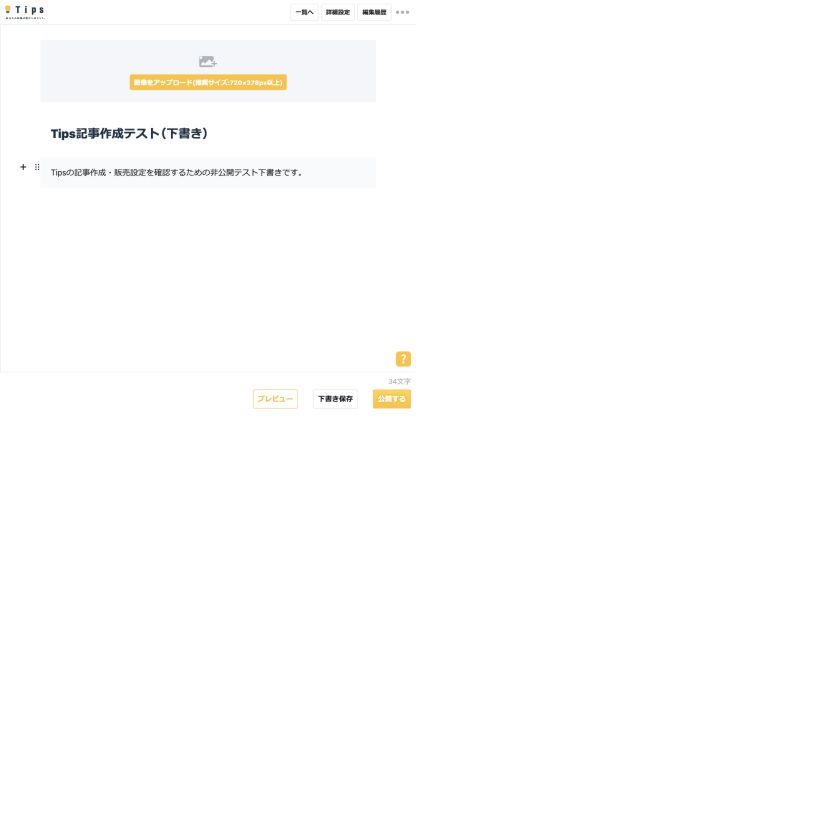
無料部分には、あいさつだけでなく、次の内容を置きます。
- この記事が想定する読者
- どんな悩みを解決するのか
- 購入後に読める内容や受け取れるもの
- 購入前に必要な知識、環境、費用
- 記事だけで完結するか、別途連絡や外部サービスが必要か
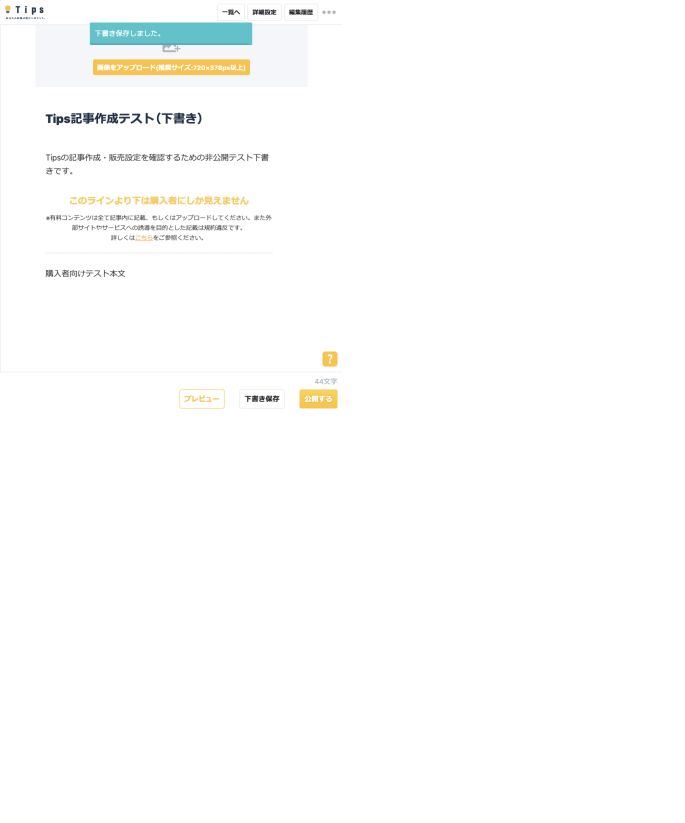
ノウハウの中心となる本文は、有料エリア内に書きます。チェックリストやテンプレートなどをPDFで渡したい場合は、本文をクリックすると表示されるメニューから「ファイル」を選びます。すると、購入者向けのアップロード欄が追加されました。
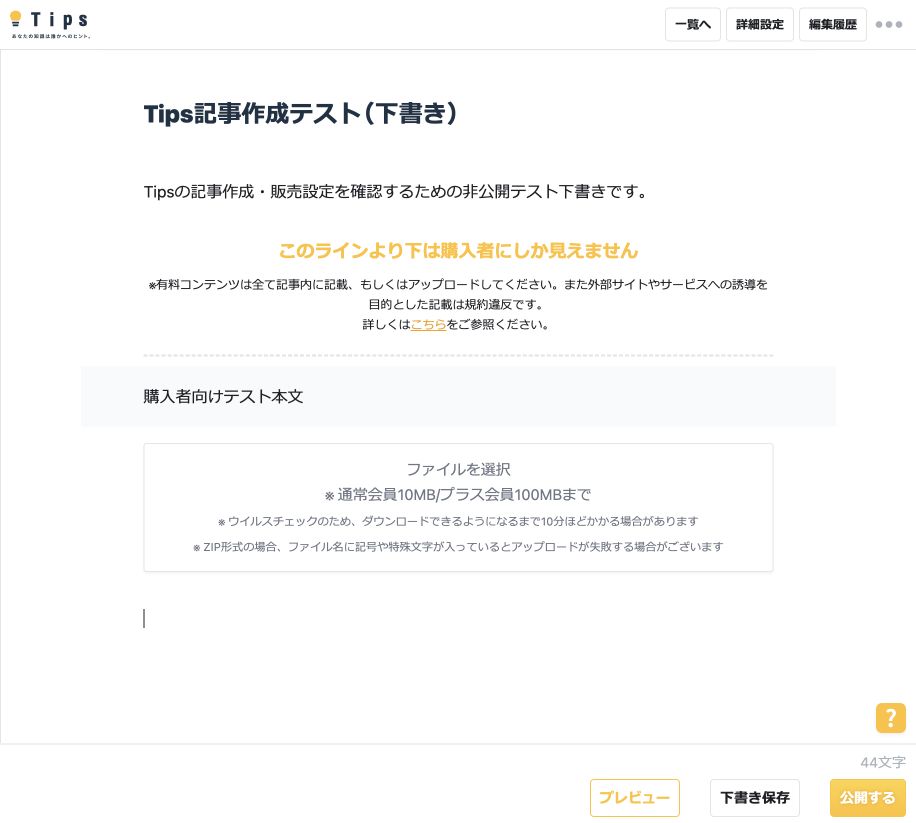
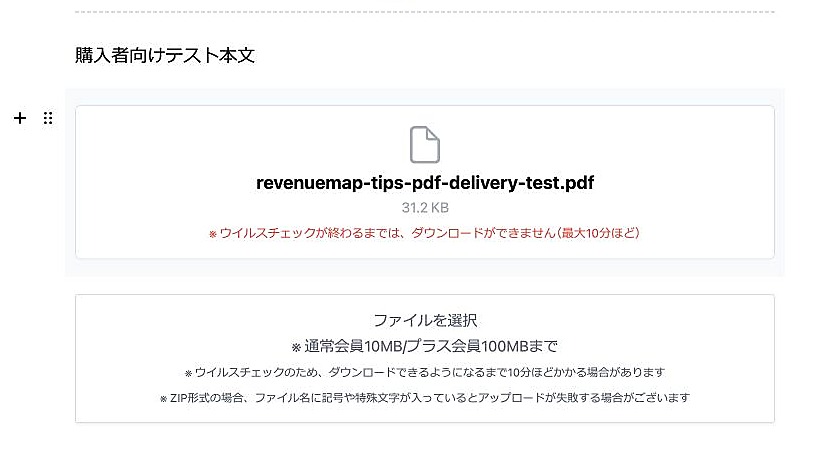
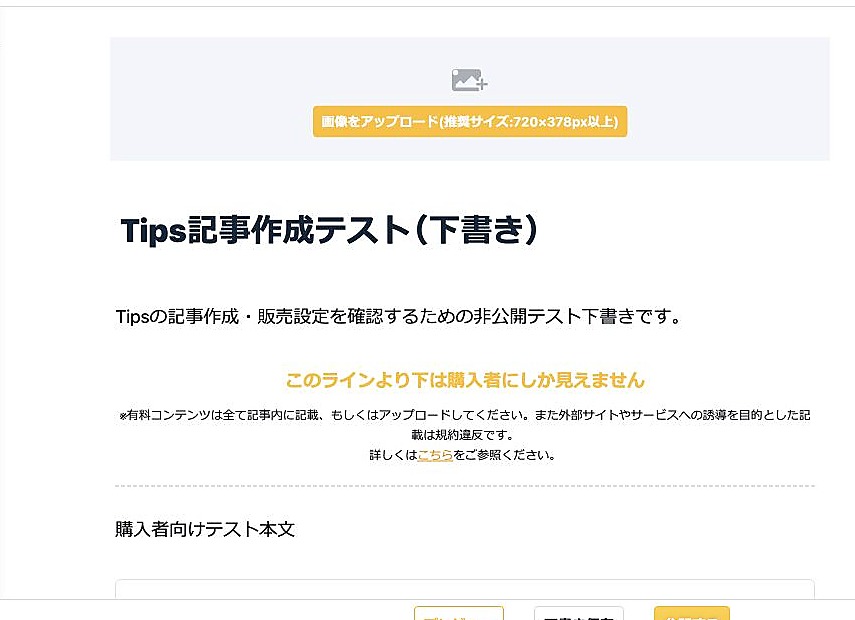
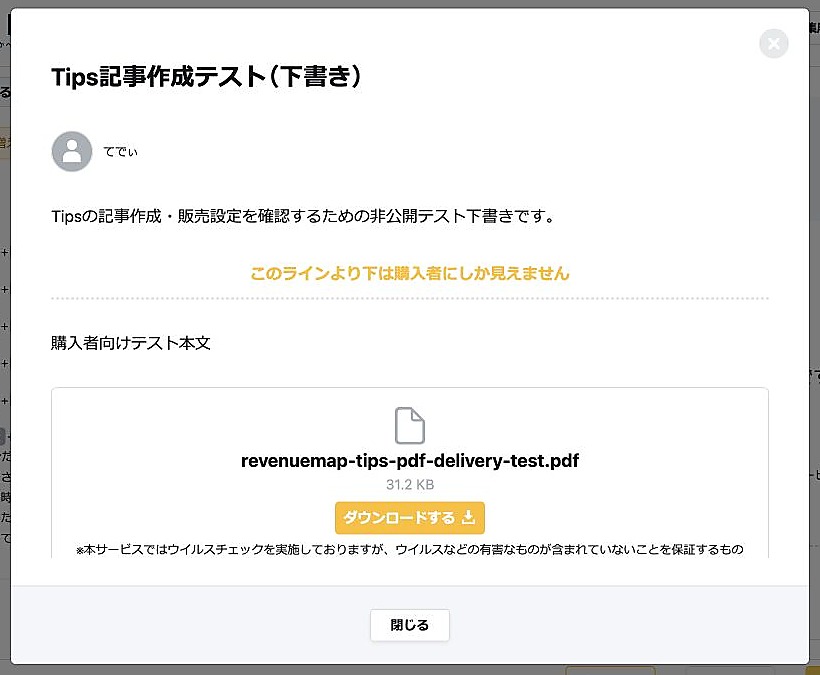
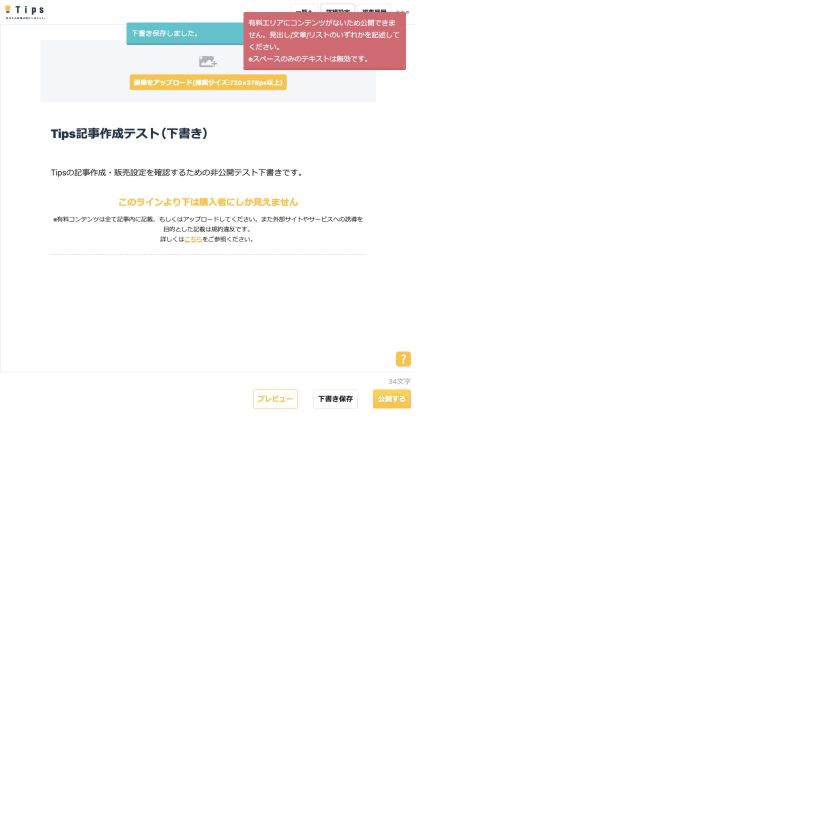
今回使ったテストPDFは31.2KBです。アップロード後、記事を下書き保存し、プレビューを開くと、有料エリア内にファイル名と「ダウンロードする」ボタンが表示されました。PDFなどのファイルを付ける商品は、この状態まで確認してから公開へ進みます。
画面には、通常会員は10MB、プラス会員は100MBまでと表示されます。ウイルスチェックのため、購入者がダウンロードできるようになるまで約10分かかる場合があります。ZIPは、ファイル名に記号や特殊文字があるとアップロードに失敗することがあるため、半角英数字を中心にすると安全です。
Tipsの編集画面には「有料コンテンツは全て記事内に記載、もしくはアップロードしてください」と表示されます。公式ルールも、購入履歴を別途送らせてからファイルやURLを渡す方法を禁止例に挙げています。主商品や購入特典は、有料エリアだけで受け取れる状態にしておくのが基本です。
Tips公式:有料コンテンツ提供ルール
私が購入した商品では、追加特典の受け取りに販売者への外部メールが必要でした。購入者としては手順が増え、販売者としては公式ルールとの衝突も心配になります。レベニューマップでは、この購入例を推奨手順にはせず、「有料エリア内で配布を完結させる」方法を案内します。
なお、Tipsには購入した記事そのものをPDF形式で保存する機能も案内されています。これは、自作したPDFファイルを有料エリアへ添付して売る操作とは別です。Tips公式:購入した有料記事のPDFダウンロード機能で違いを確認できます。
5.価格とアフィリエイト設定を決める
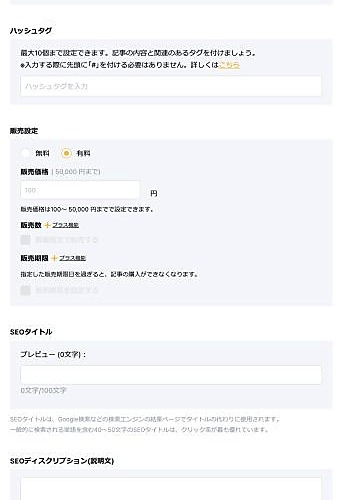
本文ができたら、公開設定で販売価格を入力します。ここで大切なのは、「他の商品がこの価格だから」ではなく、購入者が受け取る内容と、購入後に必要な作業に見合うかで決めることです。
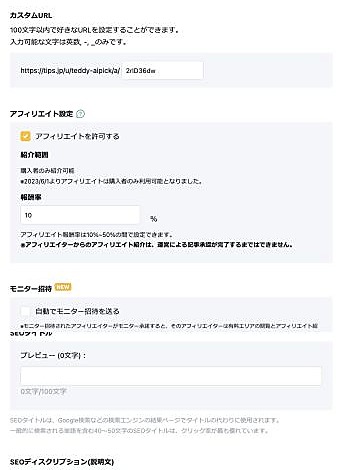
アフィリエイトを許可すると、他の利用者が専用リンクを作って記事を紹介できるようになります。紹介者へ支払う報酬を高くすると紹介されやすく見えますが、販売者に残る金額も変わります。手数料や返金の可能性も含め、売れる前に計算しておきます。
・無料部分だけで、誰向けの商品か判断できるか
・購入後に受け取る内容が具体的に書かれているか
・販売するPDFと特典を、有料エリア内だけで受け取れるか
・返金条件や問い合わせ先を確認できるか
・紹介報酬を引いても提供を続けられる価格か
1,000円、2,980円、1万円で売れたとき、手数料を引いていくら残るかを確認できます。
Tipsの手数料と手取りを計算する →6.売上の振込先と必要情報を登録する
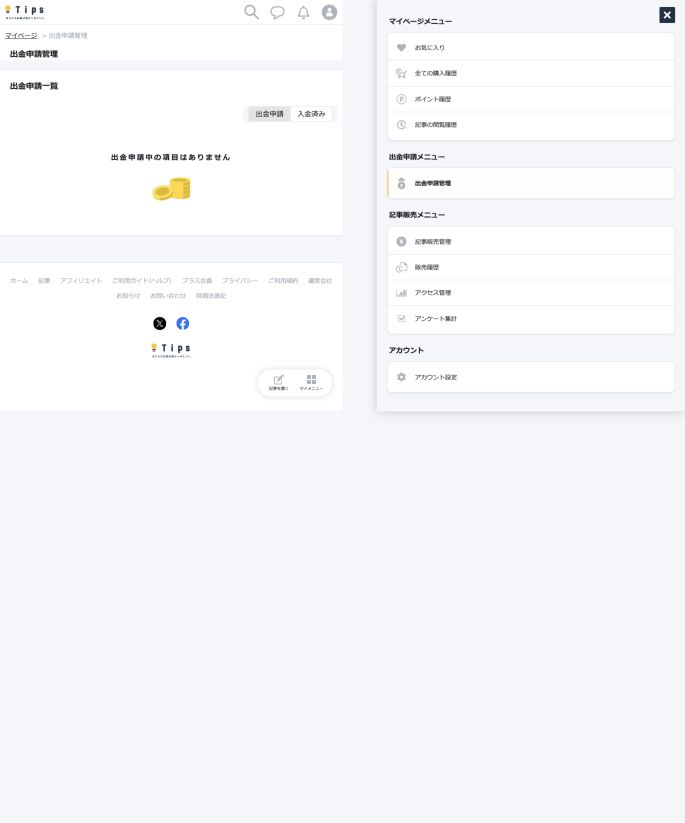
有料記事を作れても、売上を受け取る準備が終わっているとは限りません。アカウント設定から、売上金振込先口座や請求に必要な情報を登録します。
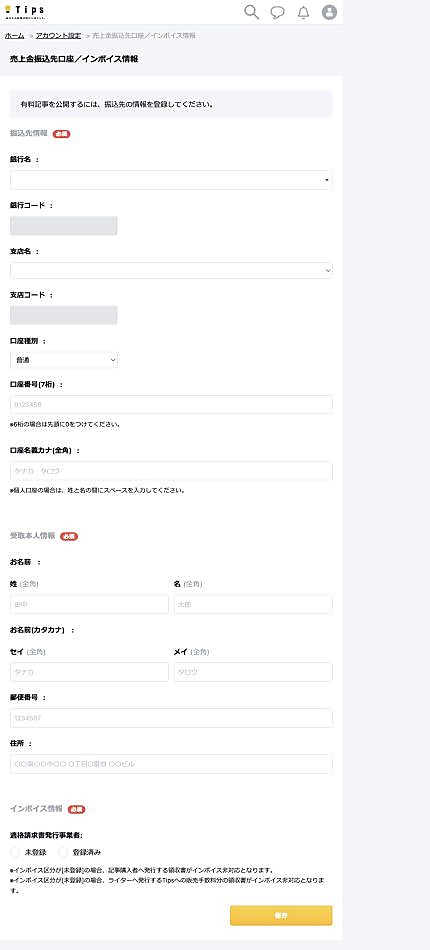
口座名義や本人情報は、銀行へ登録している表記と揃えます。ここには個人情報が集まるため、画面共有や記事用の撮影は入力前に行うか、必ず情報を隠します。
7.電話番号をSMSで認証する
電話番号を入力するとSMSで認証コードが届きます。届いた数字を認証画面へ入力します。コードには有効時間があるため、SMSを受け取れる端末を手元に置いて進めます。
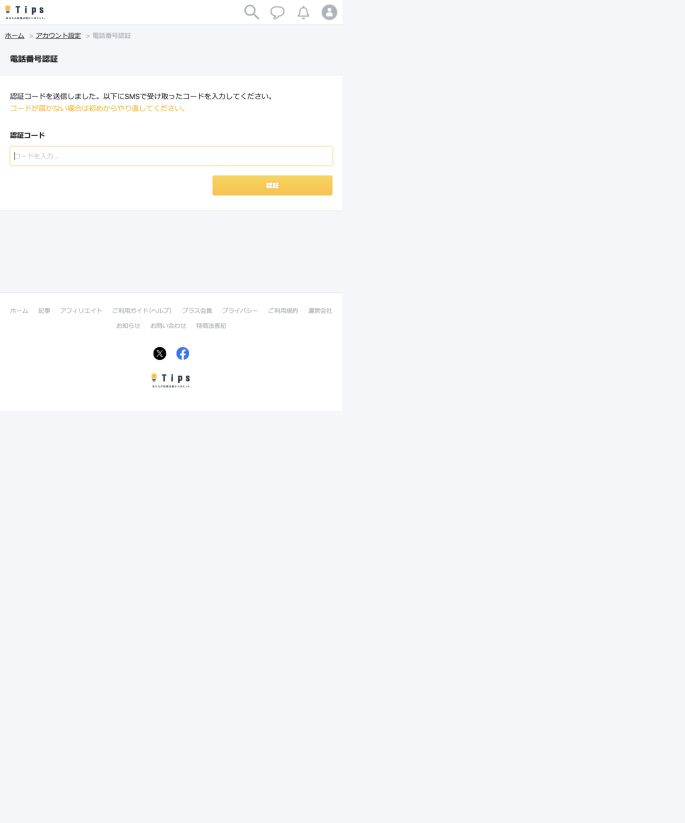
認証コードや電話番号が写った画面を、そのままSNSや記事へ載せないようにします。操作説明のための撮影は、入力前の画面だけで十分です。
8.公開前に、購入者として読み直す
最後に確認したいのは、文章のうまさより、購入者が迷わないかです。次の順番で読み直します。
- タイトルだけで対象者と得られるものが分かるか
- 無料部分で購入条件を判断できるか
- 有料部分を読めば約束した結果へ近づけるか
- リンク、配布ファイル、画像が開くか
- 問い合わせ先と返金条件が分かるか
- アフィリエイト紹介者が誇張しなくても説明できる商品か
デジタル商品は、購入後に内容が渡る性質があります。「返品・返金不可」と書くだけで十分なのか不安な場合は、デジタルコンテンツ販売前に決める返金ルールも確認してください。
Tipsで販売する前に、自分でも一度購入すると見え方が変わる
販売画面だけ触っていると、価格、無料部分、購入後の案内が買う側にどう見えるか分かりません。私は実際に2,980円の商品を購入し、決済後の記事閲覧、紹介リンク、レビューまで確認しました。
その結果、販売機能が動くかどうかと、個々の商品が説明どおり再現できるかは別だと分かりました。購入したノウハウは現在1か月の実践検証中です。作業時間、閲覧数、売上、再現できた点とできなかった点をそろえてから、別の記事として公開します。
Brainとの違いや、紹介報酬を含む販売方法を比べたい方は、BrainとTipsの比較記事へ進んでください。Noteを含めて販売場所から選びたい場合は、Note以外でPDF・教材を販売する方法で全体を比較できます。
Tipsの商品を紹介して報酬を得たい方は、Tipsアフィリエイトを始める条件・モニター・報酬と禁止事項も先に確認してください。
最初の商品は、小さく公開して購入後の体験まで直す
最初から高額な大作を作る必要はありません。自分が説明できるテーマを一つ選び、無料部分で条件を伝え、有料部分で約束した内容を渡せる小さな商品から始めた方が、問題を見つけやすくなります。
登録、記事作成、価格設定、本人確認、口座登録まで終わったら、公開前にもう一度「買った人は次に何をすればよいか」を確認します。売れた瞬間ではなく、購入者が内容を使えたところまでが販売です。