教材は書けそう。でも、それをどこに置いて、申し込んだ人にどう読んでもらえばいいのか。オンライン講座を作ろうとすると、内容以外の準備で手が止まることがあります。
今回はsysteme.ioで、文章だけの小さな講座を作りました。自分のメールアドレスを受講者として登録し、案内メールからログインして教材を開くところまで試しています。
講座を作っただけでは、受講者が読める状態にはなりませんでした。レクチャーとコースの有効化、受講権限の付与、初回パスワード設定までが必要です。この記事では、その順番と実際に止まった箇所をまとめます。
確認日は2026年9月6日です。今回は手動での受講者登録を使ったテストで、販売や実決済はしていません。購入後の自動登録まで動作確認した記事ではありません。
この記事には広告・アフィリエイトリンクが含まれます。
全体の順番から見たい方へ: 講座・販売ページ・注文フォーム・決済・受講確認の流れは、systeme.ioで最初に触る5か所にまとめています。
最初は「1章・1レッスン」で、教材が届くか試す
最初から何十本もの動画を用意するより、まず短い教材を一つ登録して、読むところまで通してみると準備の抜けに気づけます。
今回作ったのは、商品説明文を考えるためのミニ講座です。章の名前は「第1章 商品説明文の土台を作る」、レッスンは「誰の、どんな困りごとを解決する商品か」。短い説明文と、手元のメモに書く3問のワークを入れました。動画やダウンロード用PDFは使っていません。
「講座を作るには動画が必要なのか」と迷っている方は、まずオンライン講座の教材・配信・決済の考え方を読むと、自分が用意するものを整理できます。
コースの中に「章」と「レッスン」を作る
systeme.ioのコース管理画面で講座を作り、その中にモジュールとレクチャーを追加します。名前が少し分かりにくいですが、今回の教材ではモジュールを「章」、レクチャーを「その章で読む一つのレッスン」と考えました。
- コースを作成し、講座名とコースURLに使う文字列を設定する。
- モジュールを追加して、章の名前を付ける。
- その章にレクチャーを追加し、教材のタイトルを付ける。
- レクチャーの編集画面で本文を入れて保存する。
操作確認用の講座には「操作確認用・販売しません」と付けておきました。本番の商品と見分けられる名前にすると、後で受講者を追加するときにも取り違えにくくなります。
テンプレートの見本を、自分の教材に置き換える
選んだテンプレートには、英語の見本文やサンプル動画、PDFへの見本リンクが入っていました。そのまま教材として見せないよう、不要な部分を外して日本語の本文に置き換えています。
今回の本文では、「誰に使ってほしいか」「その人が何に困っているか」「教材を使うと何を判断・実行できるか」を考えるワークにしました。文章の説明と課題だけでも、受講ページに教材を表示できています。
保存後は編集画面を開き直し、入力した内容が残っているかを確認しました。編集画面で見えているだけで安心せず、最後に受講ページでも読むのが大切です。
「受講生を追加」が押せないときは、有効化を確認
ここで一度止まりました。教材を保存しても、コースを有効化するまでは「受講生を追加」を押せなかったためです。
今回の操作では、レクチャーとコースをそれぞれ有効化してから、受講者を追加しました。「本文を書き終えた」と「受講できる状態になった」は別の段階だったわけです。
同じところで止まったら、作った教材が保存されているかに加え、コースとレクチャーの状態を確認してみてください。ボタンが押せない原因をすべて有効化の問題と決めつけるのではなく、画面上の案内も確認します。
自分のメールアドレスで、受講案内を受け取る
コースの「受講生を追加」から、氏名と受信できるメールアドレスを入力し、アクセスの種類を選びます。今回選んだのは、講座全体を読めるフルアクセスです。
保存後、受講者一覧で登録が1件あることを確認しました。その後、指定したメールアドレスに「重要:コースへのアクセスについて」という案内が届き、本文に今回の講座名が載っていました。
公式ヘルプにも、手動で受講者を追加するとコースへのアクセス案内が自動送信されると記載されています。詳しい入力項目は手動で受講生をコースに追加する方法で確認できます。
これは下書きメールのプレビューではなく、受講権限を付けた相手への案内です。練習では、許可なく他人のアドレスを入れず、自分で受信できる宛先を使ってください。
保存直後にログイン画面へ戻された場面もありました。このときは同じ受講者をもう一度追加せず、ログインし直して一覧を確認しています。画面が切り替わっただけで「登録に失敗した」と決めないほうが、重複操作を避けられます。
初回は、メールのリンクからパスワードを設定した
届いたメールのリンクを開くと、氏名と新しいパスワードを入力する画面が表示されました。今回の確認では、案内を受け取っただけでは教材の表示まで進まず、この初回設定が必要でした。
自分の講座を自分で試す場合、氏名を別人のものにする必要はありません。ただし、名前は画面に表示されることがあります。操作記録を記事やSNSに載せるときは、氏名、メールアドレス、パスワード設定用URLが写っていないか確認してください。
初回設定を終えると、スクールの「登録」にテスト講座が表示されました。「開始する」を押すと、日本語の本文と3問のワークを読めました。
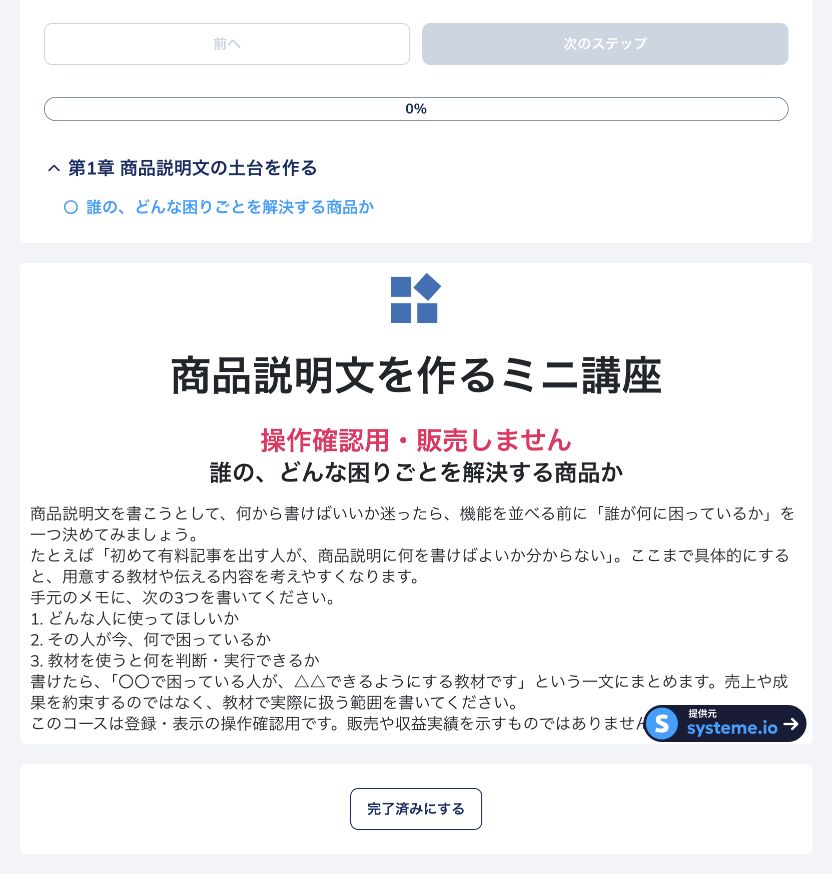
この画像で確認してほしいのは、章・レッスンの案内の下に教材が表示され、末尾に「完了済みにする」ボタンがあることです。細かな教材文を画像から読み取る必要はありません。
なお、今回は運営者と同じアカウントを使ったテストなので、画面にはテーマ編集の操作も表示されました。別アカウントの一般受講者だけに見える画面・権限を、すべて確認したわけではありません。
「教材が読めた」と「購入後に自動で届く」は分けて考える
今回確認できたのは、講座作成から手動登録、案内メールの受信、初回設定、教材表示までです。テスト講座の販売や実決済はしていません。「完了済みにする」も押していないため、進捗が変わる動作は未確認です。
有料販売では、これに加えて支払いページとコースのアクセス権を結び付ける設定が必要になります。公式ヘルプでは、購入後に自動でアクセス権を付ける方法と、手動で追加する方法を分けて案内しています。コースへのアクセス権を付与する方法を確認してください。
手動テストが通った段階で、販売ページに「購入すると自動ですぐ受講できます」と書いてしまうのは早いです。本番の販売設定に合わせて、支払いから受講までを別途確認しておきましょう。
購入後の自動登録まで進めたい方は、続編のsysteme.ioで注文フォームと講座をつなぎ、購入後の受講案内を確認する手順へ。税込200円の実購入で、受講者の自動追加からメール経由の教材閲覧まで確かめています。
販売前は、受講する人のつもりで一度たどってみる
教材の内容だけでなく、案内メールを受け取った人が迷わず開けるかも、講座の使いやすさに関わります。今回も、教材作成より「有効化は済んでいるか」「最初にどこでパスワードを設定するのか」で手が止まりました。
まずは短い教材を一つ作り、自分のメールで受講案内を受け取り、本文まで開いてみる。それができてからレッスンを増やすと、同じ設定ミスを何本もの教材に持ち込まずに済みます。
自分の教材を順番に読める場所を作りたい方は、systeme.ioの公式サイトで現在の機能・プランを確認する(広告)ところから検討できます。必要なコース数や機能が利用予定のプランに含まれるかを確認してから選んでください。
まだ教材形式や販売方法を決めていない場合は、オンライン講座の売り方へ。ほかの販売サービスも含めて考えたい場合は、オンライン販売の全体マップから、自分が売りたいものに合う入口を探せます。