記事を公開し、読者にメールでも届けられるSubstack(サブスタック)。始めてみたいのに、英語の登録画面で手が止まる。日本語にできるのか、無料でどこまで使えるのかも気になります。
実際に「てでぃ|レベニューマップ」を開設してみると、公開ページと管理画面は日本語に変更できました。登録途中のおすすめ購読やメールリストの取り込みも、今すぐ必要なければ飛ばせます。
ただし、初期状態で見落としやすい設定が一つありました。有料購読をまだ始めない人ほど、先に確認しておいた方が安全です。
これは単なる応援ボタンではありません。読者がカード情報を入れて将来の有料購読を予約し、運営者が支払いを受け付けるサービス「Stripe(ストライプ)」を接続して有料化すると、条件に応じて有料購読へ切り替わる仕組みです。まだ課金の約束をしたくない場合は、設定の「Payments」でオフにしておきます。
Substackは何ができるサービス?
Substackは、記事の公開、メール配信、無料購読、有料購読を一つにまとめたサービスです。書いた記事をWebで読んでもらうだけでなく、購読者へメールとして届けられます。
無料で記事を公開するだけなら、月額の利用料はかかりません。有料購読を有効にすると、Substackの手数料が取引ごとに10%かかり、さらにStripeの決済手数料などが差し引かれます。
「記事を1本ずつ売る場所」というより、無料で読み始めた人へ継続して記事を届け、必要な人に月額・年額の購読を選んでもらう場所、と考えると分かりやすいです。
Substackは日本語にできる?英語のまま残る画面は?
設定画面の「言語」で日本語を選ぶと、公開ページのナビゲーションや購読ボタン、管理画面の多くが日本語になります。今回の開設でも、公開ページは「ホーム」「アーカイブ」「概要」、記事作成画面は「プレビュー」「続ける」と表示されました。
一方で、全部が日本語になるわけではありません。Substackアカウント全体の一部設定、パスワード再設定などのシステムメール、変更前に自分で入力した文言は英語のまま残ることがあります。
読者が見る購読ボタン、プラン、ペイウォール(有料部分を読むための購読案内)、公開ページの案内などは日本語化の対象です。自分で書いた記事や紹介文をSubstackが勝手に書き換えるわけではありません。
Substackの始め方:無料開設から日本語設定まで
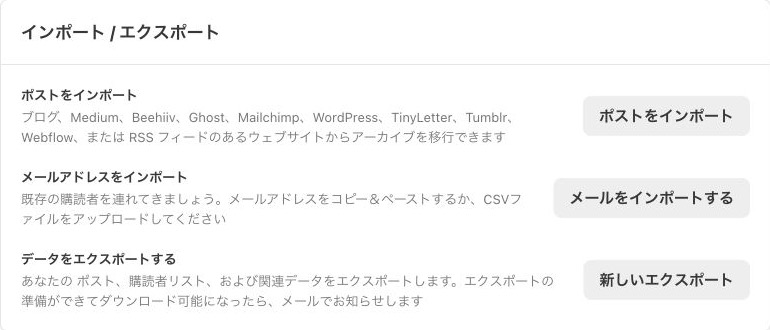
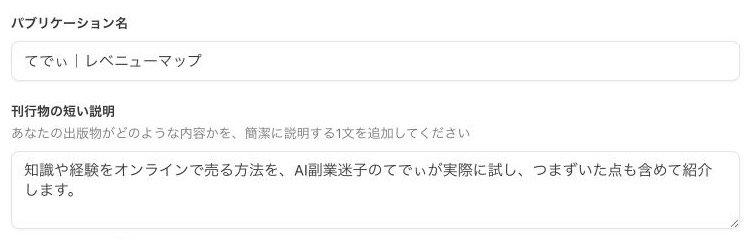



Substackの記事は、Web公開と購読者へのメール送信が初期状態で一緒になっています。Webだけに公開したい場合は、公開確認画面で「メールとSubstackアプリの受信箱へ送信」のチェックを外します。
Noteとどちらを選ぶ?
| 最初の読者 | Note:日本語圏の検索、フォロー、おすすめから見つけてもらいやすい Substack:既存のSNSやWebサイトから無料購読へ案内し、継続して届けやすい |
|---|---|
| 売り方 | Note:有料記事やメンバーシップ Substack:無料購読から月額・年額の有料購読へ |
| 届け方 | Note:プラットフォーム内の閲覧と通知が中心 Substack:Web記事とメール配信が一体 |
| 読者リスト | Note:通常のフォローとメールリストは別。Note proにはメール取得機能がある Substack:購読者一覧をCSVで出力できる |
| 向いている人 | Note:まず単発の記事を日本語読者に届けたい人 Substack:同じテーマを継続配信し、読者との関係を育てたい人 |
どちらか一つに決める必要はありません。Noteを「知ってもらう入口」、Substackを「継続して読んでもらう場所」に分ける方法もあります。
Substackにアフィリエイトはある?
一般的なASPのように、Substackを紹介すると現金報酬を受け取れる公式アフィリエイト制度は確認できませんでした。
名前が似た仕組みに「subscriber referrals」があります。これは読者が友人を無料購読へ招待し、設定人数に達すると、無料期間やPDFなど運営者が決めた特典を受け取る制度です。サービス紹介で現金報酬を得る仕組みとは別物です。
外部商品のアフィリエイトリンクについても、Substack側に専用機能はありません。公式ヘルプでは、外部商品やキャンペーンの宣伝だけを目的にした刊行物は認めないと説明されています。本文に関連する商品を紹介する場合でも、広告であることを明示し、読者が記事そのものから価値を得られる形にしておくべきです。
有料購読を始める前に知っておくこと
有料購読にはStripeの接続が必要です。Stripeでは本人確認、事業情報、振込口座、購入者向けの問い合わせ先などを入力します。住所や電話番号などが領収書や請求関連の表示に使われる可能性があるため、公開範囲を確認してから進めます。
有料化すると、Substackの10%に加えてStripe側の決済・継続課金手数料がかかります。米国向け公式ヘルプにある「2.9%+30セント」を、日本のStripeアカウントへそのまま当てはめないでください。日本の最新料金と自分の契約条件をStripeで確認する必要があります。
- 毎月または毎年、何を何本届けるのか
- 無料購読だけでも何が得られるのか
- 価格からSubstackとStripeの手数料を引いても続けられるか
- 解約、返金、問い合わせへの対応を決めたか
- Stripeに登録する住所や連絡先の公開範囲を確認したか
- Pledgesを受け付けるなら、将来の課金へ切り替わる条件を理解したか
最初は無料で3本書いてから判断する
いきなり有料購読を始める必要はありません。まず無料記事を3本書き、同じ読者へ継続して届けられるテーマかを確認します。
レベニューマップなら、「知識や経験をオンラインで売りたいが、サービス選びや規約で迷っている人」に向けて、実際に登録して詰まった場所を記事にします。3本書いても次のテーマが自然に出てくるなら、有料購読を検討する土台があります。
Substackの登録自体は難しくありません。迷うのは、英語の画面よりも「誰へ、何を、どこまで無料で届けるか」です。そこが決まるまでは、Pledgesと有料購読を急がず、無料の発信場所として試すのが安全です。