Substackで最初の記事を書けた。でも「続ける」を押したら、登録者にメールが飛んでしまうのでは——。ブログのつもりで使い始めると、ここで手が止まります。
実際に下書きを作って確認すると、記事を書く画面と、配信を決める画面は分かれていました。ただし、今回の確認では「メールとSubstackアプリで送信する」が最初からオン。ウェブに載せるだけのつもりなら、このチェックを見落とせません。
この記事では、パソコンのブラウザで下書きを作り、公開直前まで進めた画面を使います。「まだ保存だけ」「ウェブに公開したい」「登録者にも送りたい」を、自分で選べるところまで進めましょう。
今回確かめた範囲
2026年9月6日、日本語表示の管理画面で、下書きの作成・保存済み表示・プレビュー・配信チェック・最終ボタンの切り替わりを確認しました。実際の公開、メール送信、テストメールの受信、有料記事の配信は行っていません。画面名や初期設定は変わるため、操作時には自分の画面も確認してください。
「保存」「公開」「メール送信」は、同じではありません
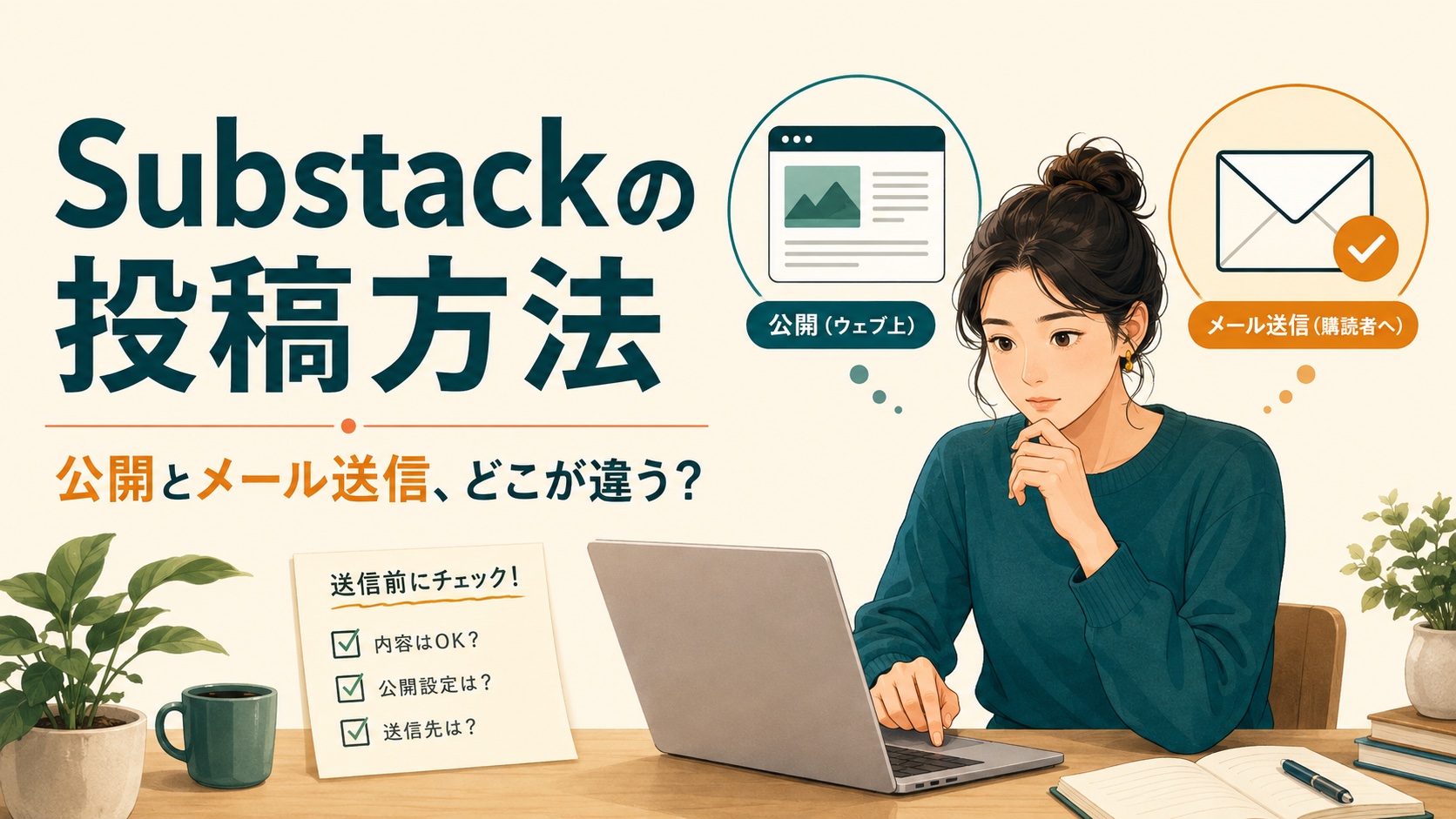
最初に区別しておきたいのは、この3つです。メールを送らない設定にしても、公開ボタンを押せば下書きのままにはなりません。
| したいこと | 今回の画面で確認する場所 |
|---|---|
| まだ誰にも公開しない | 編集画面の「保存済み」を確認。最終ボタンは押さない |
| メール配信をせず、ウェブに公開 | 配信チェックを外すと「今すぐ公開」に変わる |
| 公開し、登録者にも配信 | 配信チェックを入れた状態では「今すぐ全員に送信」と表示 |
「メールを送らない」と「自分だけが見られる」は別です。公開前に家族や仕事の情報を確認したいだけなら、下書きとプレビューの段階で止めておきましょう。
まずは「作成」から「記事」を選ぶ
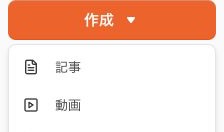
管理画面の左側にある「作成」を開き、「記事」を選びます。動画やノートも並んでいますが、今回は文章を中心にした記事の操作です。
まだ管理画面までたどり着いていない場合は、Substackの開設と日本語設定を先に済ませてください。
タイトルと本文を入れ、「保存済み」を確認する
タイトル、必要ならサブタイトル、その下の本文欄に文章を入れます。今回は操作確認用と分かるタイトルにして、短い本文を入力しました。

入力後、編集画面の左上に「保存済み」と表示されました。いったん別の画面に移り、同じ下書きを開き直しても本文が残っていることを確認しています。「書き終わったから続ける」ではなく、保存の表示を見てから移動する、と覚えておくと迷いません。
最初の記事は、長い自己紹介にしなくても大丈夫です。「誰に向けて、何を届けるか」と、読者が持ち帰れる話を一つ。配信操作を覚える段階なら、それくらいの短い下書きから始められます。
「プレビュー」は、読者からの見え方を確かめる場所
編集画面右上の「プレビュー」を開くと、「モバイル」「デスクトップ」「メール」のタブがありました。本文を読み直すだけでなく、スマホで段落が長すぎないか、メールの件名としてタイトルが伝わるかを見ます。
ここで見るメール画面は、受信箱に届いたメールではありません。プレビューを見られたことと、実際に届いたことは分けて確認してください。
テストメールを送りたいときは
公式ヘルプでは、下書きの「Preview(プレビュー)」から「Share(シェア)」を開き、「Send test email」で宛先を指定する手順が案内されています。まずは自分宛てに試す方法があります。別の人に送る場合は、公式が案内するチーム参加などの条件も確認してください。
この手順はSubstack公式のテストメール案内に基づく説明です。今回は送信・受信を試していないため、「届いた」「問題なく配信できた」とは評価していません。
「続ける」の先で、メールを送るか決める
プレビューを閉じて「続ける」を押すと、「公開」という設定画面が開きました。この時点では、最終ボタンを押していません。オーディエンス、コメント、ソーシャルプレビューなどを確認し、下にある「配信」まで進みます。
オーディエンスは記事を誰に読ませるか、配信欄はメールとSubstackアプリへ送るかの設定です。「全員」と表示されていることだけで、送信の有無を判断しないようにしましょう。
メールも送りたい場合:チェックを入れた状態
「メールとSubstackアプリで送信する」にチェックがある状態です。今回の下書きでは、この設定が最初からオンになっていました。
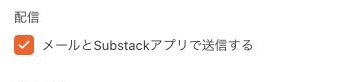
このとき、画面下の最終ボタンは「今すぐ全員に送信」でした。まだ確認中なら押さず、「キャンセル」で編集画面へ戻れます。
ウェブに載せるだけなら:チェックを外す
登録者にメールを送らず公開したい場合は、「メールとSubstackアプリで送信する」のチェックを外します。
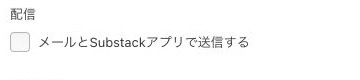
外した直後、最終ボタンの文字が「今すぐ公開」に変わりました。チェック欄とボタン名をセットで見ると、自分がどちらを選んでいるか分かります。
今回はこの切り替わりを確認して、キャンセルしました。ウェブだけに公開した後の表示や通知の挙動までは試していません。
送ったメールは、記事を直しても書き換わらない
誤字なら公開後に直せばいい、と思うかもしれません。ただ、ウェブの記事と、すでに送ったメールは扱いが違います。
Substack公式によると、メール送信後に記事を編集しても、修正内容が反映されるのはウェブ版です。修正版が自動で再送されるわけではありません。送信後の編集についての公式説明も確認しておきましょう。
だからこそ、最後に見るのは誤字だけではありません。個人名やメールアドレスが本文・画像に残っていないか、リンク先が下書きや管理画面になっていないか、今回は誰に送るのか。この3点を確認してから最終ボタンへ進みます。
有料化は、無料の記事を届ける流れが分かってから
今回使ったアカウントは有料購読を有効にしておらず、「有料登録者のみ」は選べない状態でした。この記事の画面は、無料の記事を作る場合のものです。
継続して読んでもらえるテーマや更新のペースが見えてきたら、Substackの手数料と有料購読前の確認事項へ進んでください。「記事を公開できる」と「有料で継続して届けられる」は、別の準備です。
毎月の購読ではなく、完成したノウハウを一つずつ売りたいなら、Tipsでノウハウを販売する方法とも比べてみてください。まずは、売り方に合うサービスを選ぶところからで十分です。
Substackで今日進めるなら、短い下書きを一つ保存し、プレビューで読む。それから配信チェックと最終ボタンの文字を見比べる。送信は、その確認が済んでからにしましょう。