Substackを開設して記事も書いた。次はXやブログで案内したいけれど、どのURLを貼れば購読してもらえるのか。管理画面、プロフィール、記事ページがそれぞれあって、意外と迷います。
読者に「この記事を読んでほしい」のか、「これからの配信を受け取ってほしい」のかで、案内する先を分けましょう。購読を受け付ける入口は、今回の確認では自分のパブリケーションのURLに /subscribe を付けたページでした。貼る前に、ログインしていないブラウザで開くところまで確かめます。
この記事では、購読用URLの確かめ方と、SNS・WordPressでの案内文をまとめました。登録ボタンを置くだけでなく、読者が「何が届くのか」を分かったうえで選べる入口にします。
実画面で確認した範囲
2026年9月6日、日本語設定のパブリケーションで、シェアメニュー、登録ページ、埋め込み用コードの設定場所を確認しました。有料購読・プレッジは無効です。読者のメールアドレスは入力せず、登録完了・確認メール・ウェルカムメールの受信は試していません。登録後の説明は公式ヘルプと区別して記載しています。
記事を読んでもらうリンクと、購読してもらうリンクを分ける
例えば「今日書いた話を読んでください」という投稿から登録フォームだけが開くと、読者は戸惑います。反対に「無料で受け取れます」と案内して、管理画面のログインを求められても先へ進めません。
| 読者にしてほしいこと | 案内する先 |
|---|---|
| 今回の記事を読む | 公開済みの記事ページ |
| 今後の配信に登録する | 購読ページ(今回確認したのは /subscribe) |
| どんな発信か、先に見る | パブリケーションのトップや概要ページ |
まだ下書きしかないなら、読者に送る公開記事のURLはありません。編集画面やプレビューのURLを代わりに使わず、記事を公開してからリンクを取得してください。保存と公開の違いは、Substackの投稿方法とメール送信前の確認で実画面を載せています。
自分の購読ページを開いて、URLを確かめる
まず、自分のパブリケーションの公開トップを開きます。今回の設定画面では「ウェブサイト」にサイトのアドレスが表示されていました。これは管理画面ではなく、読者に見せるサイトのアドレスです。
公開トップの「登録」を押すと、購読ページへ移動しました。移動先には計測用などの文字列も付いていましたが、それを外した https://teddyaipick.substack.com/subscribe でも、未ログインの状態で登録画面が開くことを確認しています。
標準のSubstackドメインなら、次のような形です。
https://あなたのサブドメイン.substack.com/subscribe
これは書式の例なので、そのまま貼るリンクではありません。「あなたのサブドメイン」を自分のものに置き換え、実際に開いてください。独自ドメインを使っている場合も、文字を機械的に足すより、自分の公開サイトの登録ボタンから進んだ先を確かめるほうが確実です。
トップページを紹介するなら、シェアメニューも使える
公開トップにある「パブリケーションをシェア」を開くと、「リンクをコピー」があります。発信全体を紹介したいときの入口です。コピーした後は一度貼り付けて開き、記事・トップ・購読のどこへ着くリンクなのかを見てから使いましょう。
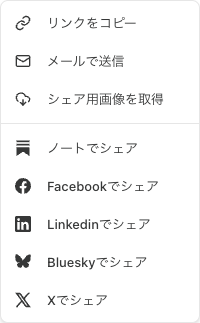
URLに /publish/ が入っていたら、今回使っている編集・管理画面のアドレスと同じ形式です。読者への案内には使いません。プレビュー用の長いURLやログイン用リンクも貼らず、公開ページから取り直してください。
読者には何が見える?メール入力欄まで開いてみた
未ログインのブラウザで購読ページを開くと、パブリケーション名や説明とともに、メールアドレス欄と「登録」が表示されました。スマホ幅でも確認した入力部分が下の画像です。

ここから先は、配信者側の設定によって変わります。Substack公式の購読案内では、有料購読が有効な場合、メールを入力して登録へ進むと購読プランが表示されると説明されています。「どのSubstackでも、ボタン一つですぐ無料登録が完了する」とは案内しないでください。
今回のパブリケーションは有料購読を有効にしていません。ただし、実際に登録を確定したわけではないため、この先の完了画面やメール到着は未確認です。
確認メールが必要かどうかも、配信者の設定で変わる
管理画面の「設定」→「メール」には、「メールアドレスの確認を必須にする」があります。公式ヘルプによると、有効にすると新しい購読者はメールアドレスを確認してから配信を受け取る流れになります。
この設定を使うなら、案内文にも「確認メールが届いたら、メール内の案内に沿って確認してください」と添えます。今回は設定場所の確認だけで、オン・オフの変更はしていません。
SNSには「無料登録はこちら」だけでなく、届く内容を書く
知らない人のメールに登録するのは、少し勇気が要ります。何が届くのか、どれくらい届くのか、料金がかかるのか。その疑問が残ったまま、リンクだけ押してもらおうとしないことです。
例えば、ノウハウ販売の準備を発信するなら、次のように書けます。実際の配信内容に合わせて直すための文案です。
ノウハウをオンラインで売りたい方へ。販売サービスを試して分かったことや、準備でつまずいた点をメールでお届けします。無料・不定期。配信を希望する方はこちらから登録できます。
この後ろに、自分の購読ページのURLを付けます。「無料」「不定期」は、そう運用する場合だけ使ってください。毎週の配信を決めていないのに「毎週届きます」と約束する必要はありません。
Xのプロフィールに置くなら継続して使う購読リンク、特定の記事を紹介する投稿ならその記事の公開URL、と分けると整理できます。この記事の作成では、実際のXプロフィールは変更していません。
WordPressは、まず普通のリンクで案内すればいい
ブログからの案内も、最初からフォームを埋め込まなくて大丈夫です。関連する記事の末尾に「このテーマの続きは、無料のメールでも受け取れます」と書き、購読ページへリンクする方法から始められます。
WordPressのブロックエディターなら、段落のリンクにしたい文字を選択し、リンクの入力欄へ購読URLを貼る形です。ボタンブロックを使う場合も、リンク先は同じ。貼った後にプレビューから開いて、管理画面ではなく登録ページに進むかを確かめます。
入力欄をブログ内に置きたい場合は「埋め込み用購読ボタン」
Substackの設定画面で「Growth」を開くと、「埋め込み用購読ボタン」がありました。そこに表示されるHTMLを使う方法は、公式のフォーム埋め込み案内でも紹介されています。
コードはパブリケーションごとに異なります。他人のコードをコピーせず、自分の設定画面から取得してください。HTMLを使えるブロックに入れる方法ですが、WordPress側の権限や制限によっては保存時にiframeが除去されることがあります。表示できなければ、まず通常の購読リンクへ戻して構いません。
今回はコードの表示場所まで確認し、フォームの埋め込み・登録の動作テストはしていません。埋め込む場合は、PCで見えただけで終えず、スマホでも入力欄とボタンが切れていないか確かめてください。
案内する前に、自分のログイン状態から離れて見る
管理者として見える画面と、初めて来た読者の画面は同じとは限りません。リンクを配る前に、シークレットウィンドウなど未ログインの環境で、自分が貼るURLを開きます。
- 自分のパブリケーション名と、届ける内容が表示されるか。
- メール入力欄が見え、スマホで横にはみ出していないか。
- 「無料」と書いた案内と、表示されるプランや説明が食い違わないか。
- メール確認が必要なら、その手順も案内しているか。
登録完了まで試すときは、自分で受信を確認できるアドレスを使い、画面やメールに沿って進めます。読者のアドレスを無断で登録して動作確認する方法は取りません。受信結果を確認するまでは、「メールが届くところまで確認済み」とは書かないようにしましょう。
まだSubstackの開設途中なら、開設と日本語設定の手順から。無料配信の先に有料購読を考えているなら、手数料と課金前の確認事項も合わせて読んでください。
今日は、購読ページを未ログインで開いて確認し、「何が届くか」を一文添えるところまで。その入口ができてから、配信を続けられるテーマと頻度を考えていきましょう。