
systeme.ioを使ってみたい。でも、海外のサービスにメールアドレスを入れて大丈夫なのか、途中でカード情報を求められないか、英語の画面で止まらないか——。登録ボタンを押す直前になると、機能よりもそちらが気になります。
systeme.ioは、販売ページ、メール配信、決済、オンライン講座を一つにつなげるサービスです。無料アカウントはメールアドレスから作成でき、公式料金ページにはクレジットカード不要と明記されています。
登録しただけで有料プランの請求が始まる仕組みではありません。有料化する場合は、登録後に自分でプランを選んで決済します。まずは無料のまま管理画面を見て、自分の商品を売る流れを作れるか確かめられます。
systeme.ioの無料登録で必要なもの
用意するものは、受信できるメールアドレスだけです。登録時点では、次のものは必要ありません。
- クレジットカード
- Stripeアカウント
- 開業届や法人番号
- 販売する商品の完成品
- 独自ドメイン
これから商品を販売するなら、仕事用に分けたメールアドレスを使うと管理しやすくなります。systeme.ioから届く確認メールや購入通知が、普段のメールに埋もれにくくなるためです。
systeme.ioへ登録する手順
1.無料登録ページを開き、メールアドレスを入力する
公式ページの「無料で始める」から、受信できるメールアドレスを入力します。登録用ページに似せた第三者サイトではなく、URLがsysteme.ioであることを確認してください。
クレジットカードなしで無料登録する
まずはメールアドレスだけで管理画面を開き、自分に合うか確認できます。
※このリンクは広告を含みます。登録や有料プランの料金が上乗せされることはありません。
2.届いたメールから認証を進める
入力したアドレスにsysteme.ioからメールが届きます。本文の案内リンクを開き、パスワードを設定します。メールが見つからなければ、迷惑メール、プロモーション、入力したアドレスの間違いを確認してください。
パスワードは、ほかのサービスと同じものを使い回さず、パスワード管理アプリなどへ保存しておく方が安全です。
3.管理画面へログインする
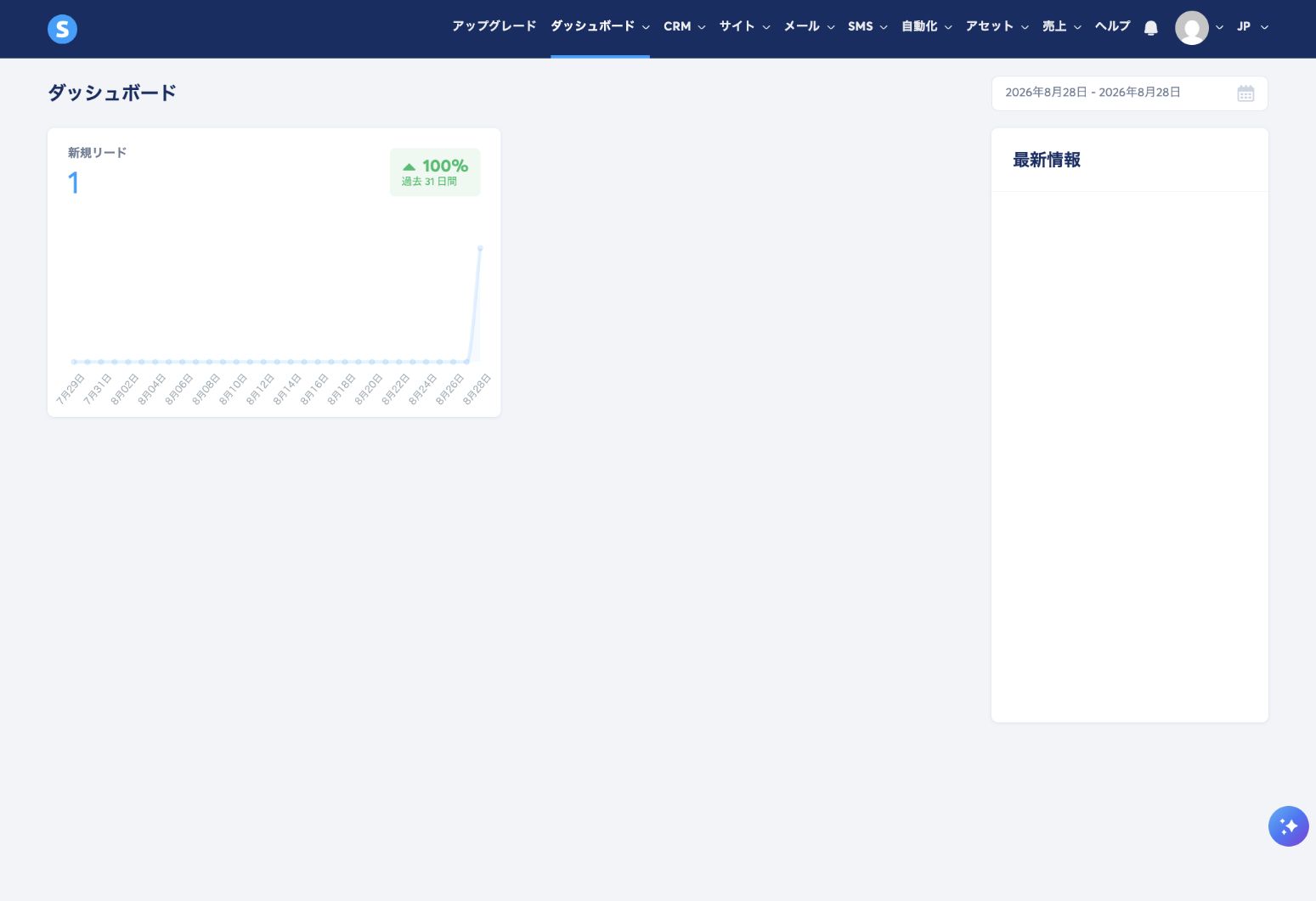
認証が終わると、systeme.ioの管理画面へ入れます。この時点では、販売ページも講座もまだ公開されていません。登録しただけで何かが販売されたり、メールが顧客へ送信されたりすることもありません。
4.英語で表示されたら、日本語へ切り替える
画面が英語のときは、プロフィール画像から設定を開き、表示言語を日本語へ変更します。ブラウザの自動翻訳だけに頼ると、ボタン名が記事や公式ヘルプと合わなくなることがあります。systeme.io側の言語設定を日本語にしておくと、後の操作を追いやすくなります。
5.「設定」から現在のプランを確認する
プロフィール画像から「設定」へ進み、「マイプラン」を開きます。無料プランになっていることと、現在の使用数を確認してください。
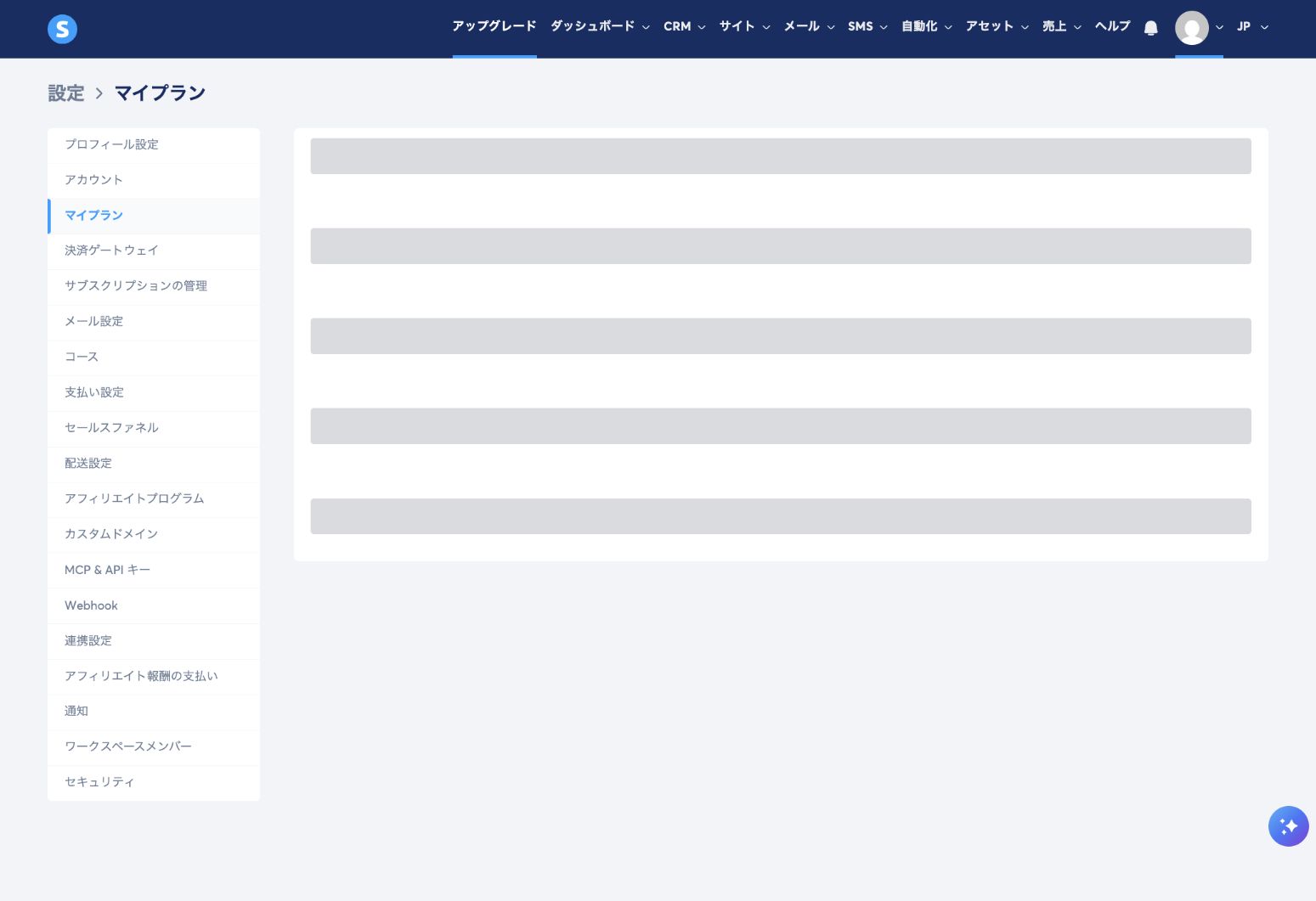
アップグレードボタンや有料プランの料金表は、無料利用中の管理画面にも表示されます。現在のプラン名と請求情報を見て判断してください。
無料のまま、どこまで試せる?
公式の機能・料金ページでは、無料プランでも販売ページ、メール配信、オンライン講座などの基本機能を試せると案内されています。メール送信は無制限、コンタクトは2,000件まで、オンライン講座は1コースまでとされています。
ただし、無料プランにはファネル、講座、独自ドメインなどの作成数に上限があります。上限や料金は変更されることがあるため、登録後の「マイプラン」と公式料金ページを基準にしてください。
| 登録直後に試すもの | 確認すること |
|---|---|
| 販売ページ | 自分の商品説明と申込みボタンを置けるか |
| メール | 登録者や購入者へ案内を自動で送れるか |
| オンライン講座 | 教材を順番に見せられるか |
| 決済 | Stripeなどを接続して代金を受け取れるか |
決済は、商品を実際に販売すると決めてから接続すれば十分です。管理画面を見たいだけの段階で、Stripeの本人確認やカード決済設定まで一気に進める必要はありません。
登録後、最初の30分でやること
- 日本語表示と無料プランを確認する
- 何を誰に売るかを一文で書く
- 販売ページか講座を一つだけ作る
たとえば「ヨガの講師が、初心者向けの7日間ストレッチ動画を販売する」なら、最初に必要なのは講座一つと、その説明ページ一つです。メルマガ、ブログ、複雑な自動化を同時に作る必要はありません。
登録した直後は、メニューの多さを見ると全部設定しなければいけない気がします。でも、systeme.ioを契約すること自体はゴールではありません。最初のゴールは「一つの商品を説明し、申し込んだ人へ届けられるか」を確かめること。無料プランでそこまで作ってから、有料化が必要か判断すれば十分です。
登録前によくある不安
勝手に有料プランへ変わりませんか?
無料登録ではクレジットカードを入力しません。有料プランは、登録後に自分でプランを選び、支払い手続きをした場合に始まります。
日本の個人でも使えますか?
日本語表示に切り替えられ、個人でも無料アカウントを作れます。商品を販売してカード代金を受け取る段階では、Stripeなど決済サービス側の本人確認や事業情報の入力が別に必要です。
商品が完成していなくても登録できますか?
登録はできます。ただし、機能を眺めるだけでは売れる形になりません。「誰の、どんな困りごとを解決する商品か」を一文で決めてから、販売ページか講座を一つ作る方が進みやすくなります。
合わなかったらやめられますか?
無料アカウントのままなら、有料プランの月額請求はありません。あとで有料化した場合の解約日、無料プランへ戻る際の上限、返金との違いは別記事でまとめています。
登録する前に、向いている人か判断する
systeme.ioが向いているのは、販売ページ、決済、購入後のメール、オンライン講座を一つのサービスでつなげたい人です。NoteやBrainのように、サービス内の利用者へ商品を見つけてもらう販売場所ではありません。集客は、自分のSNS、ブログ、広告などから行います。
「まず有料記事を一つ売りたい」ならNoteやTipsの方が簡単な場合があります。「自分の販売ページと顧客リストを育てたい」「講座やPDFを購入後に自動で届けたい」なら、systeme.ioを試す意味があります。
確認した公式情報
公式情報は2026年10月1日に確認しました。料金、無料プランの上限、画面名は変更されることがあります。登録時には公式ページとご自身の「マイプラン」も確認してください。