systeme.ioの注文フォームで名前とメールアドレスを入力した後、「個人」を選んでも次へ進まず、カード入力欄だけ空白になることがあります。今回、アプリ内ブラウザとChromeの両方で同じ状態を再現し、原因を特定しました。
今回、直す必要があったのは支払い方法の設定でした。原因はブラウザではなく、ファネル設定の「ご利用可能なお支払い方法」で「クレジットカードまたはデビットカード」が有効になっていなかったことでした。
正常な注文フォームの流れ
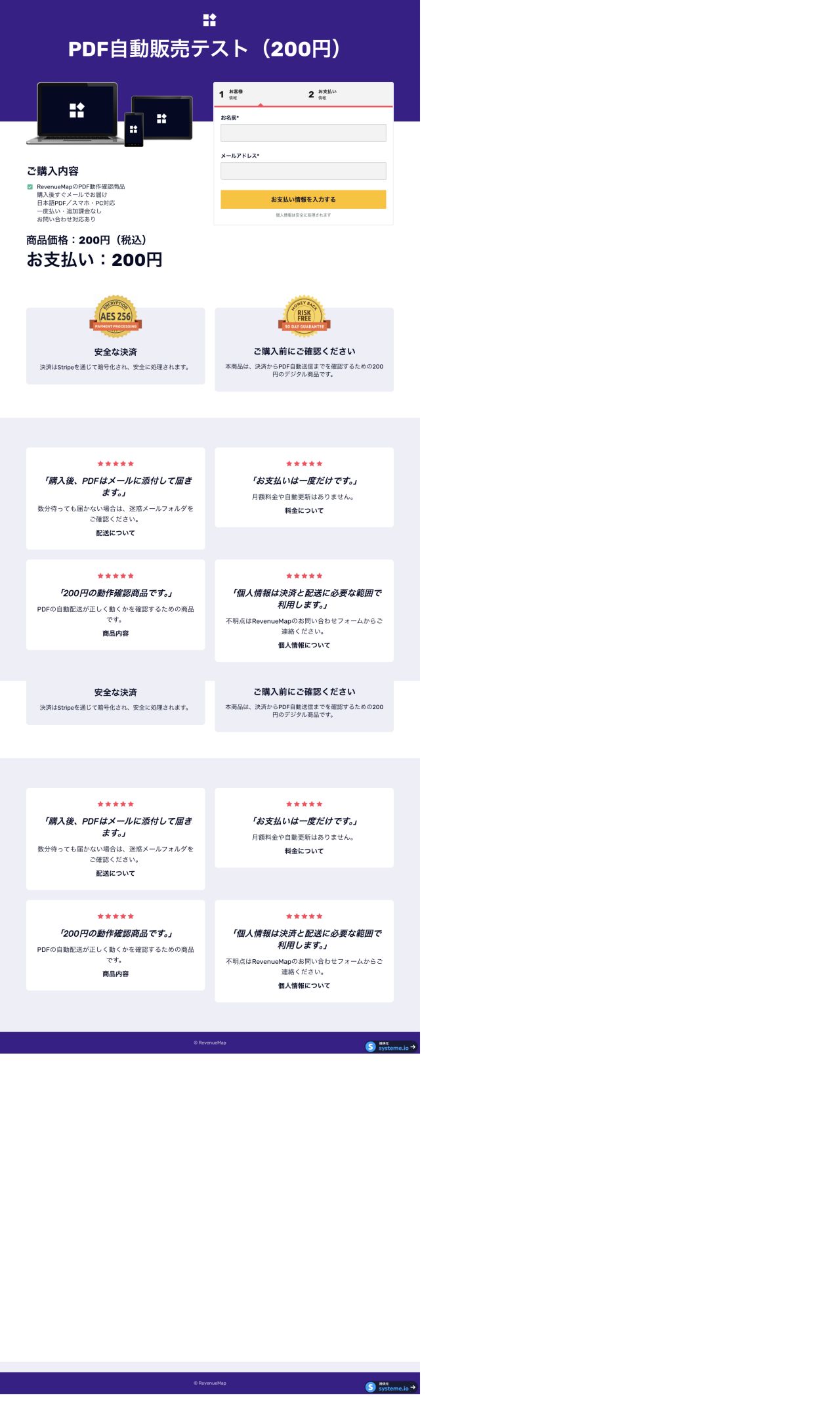
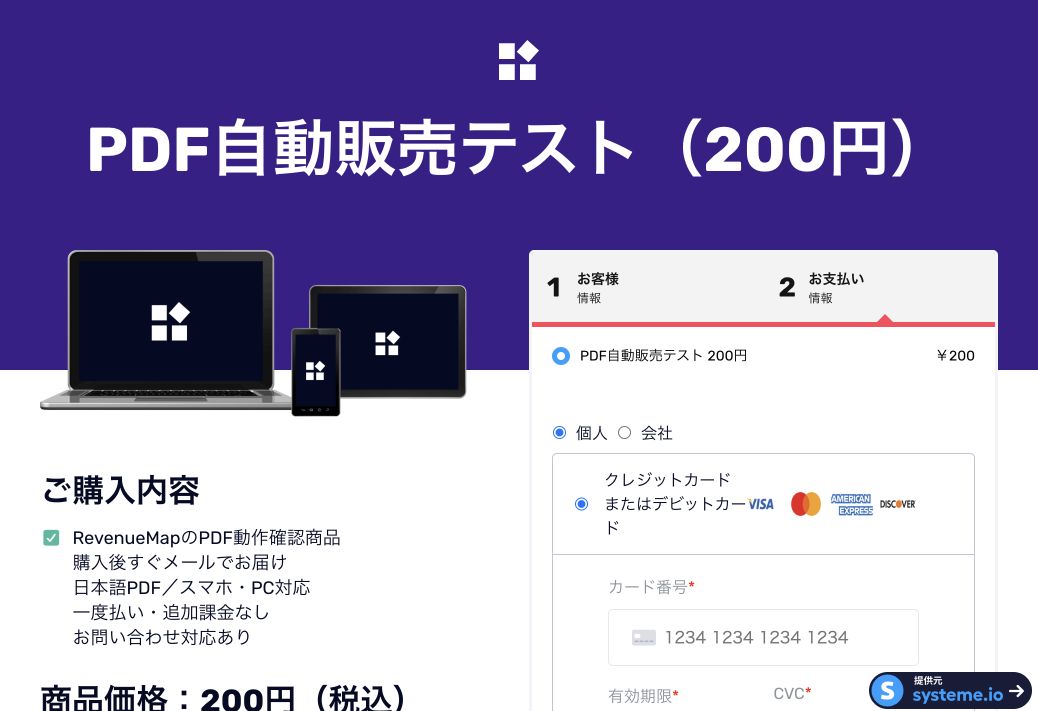
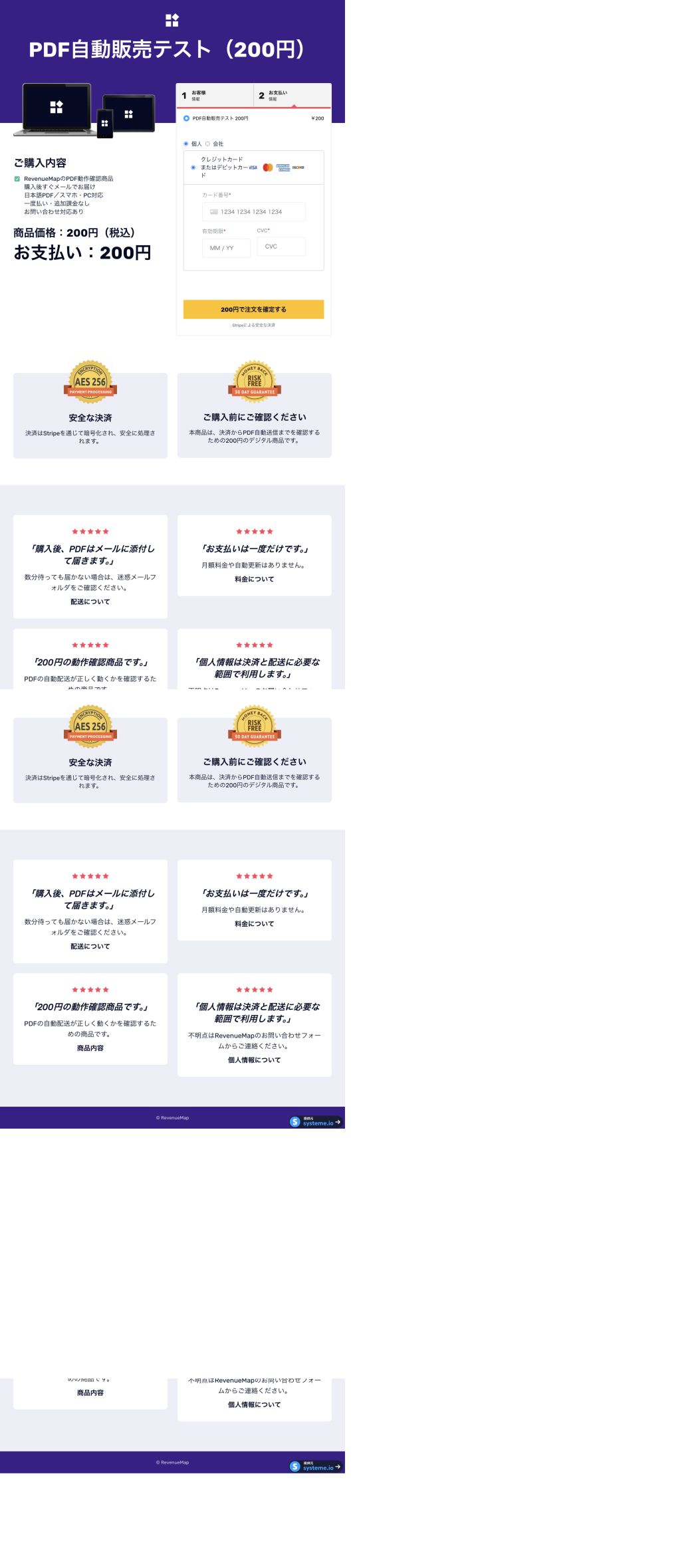
次へ進むと、商品、価格、購入者区分の「個人/会社」、カード番号、有効期限、CVC、注文確定ボタンが表示されます。
「個人」は次へ進むボタンではない
「個人/会社」は購入者の区分を選ぶラジオボタンです。「個人」をクリックしても別画面へ遷移しません。正常なら、そのすぐ下にカード情報の入力欄が読み込まれます。
実際に起きた空白表示
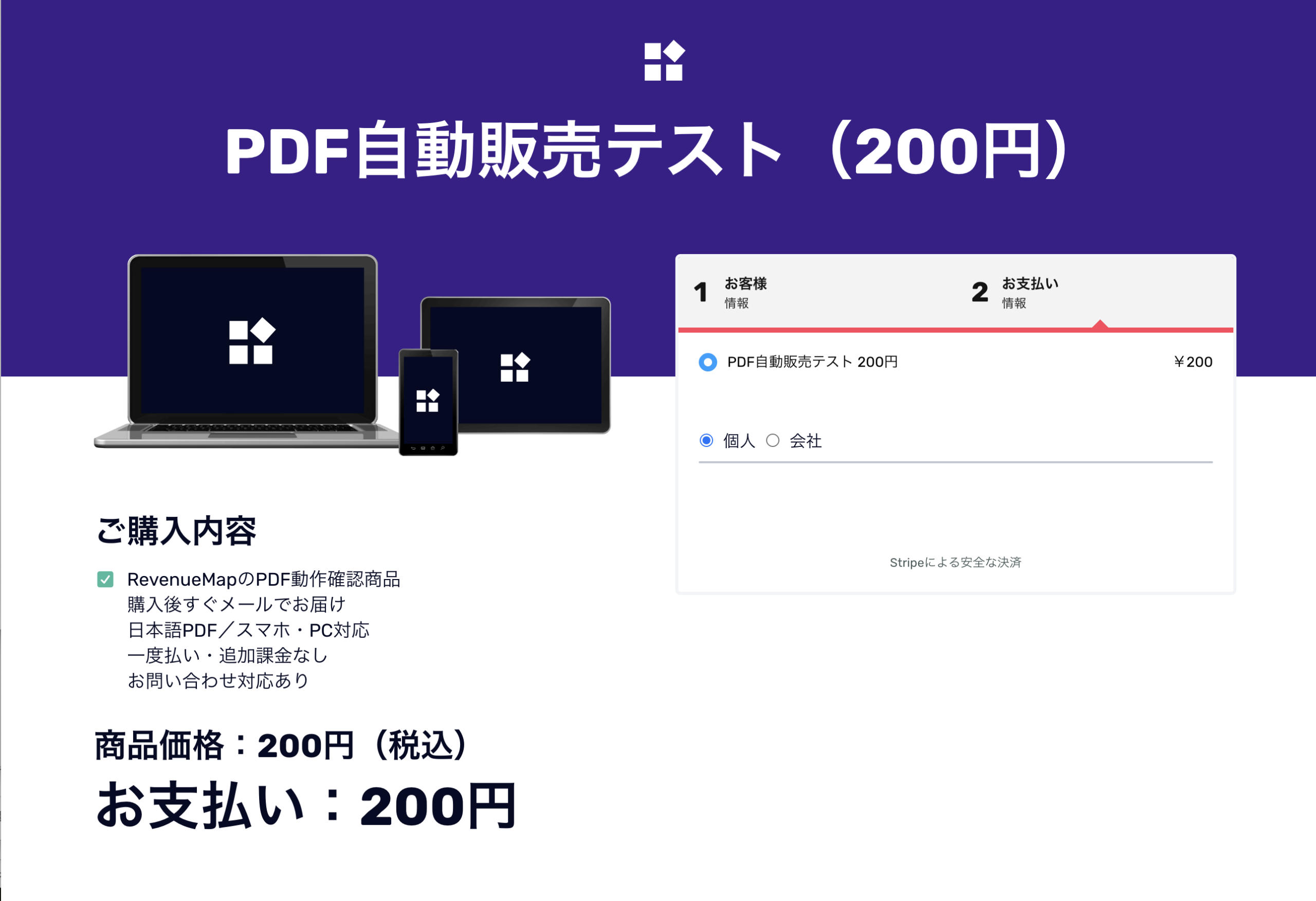
最初はアプリ内ブラウザとStripe埋め込みフォームの相性を疑いました。しかしChromeでも同じ空白表示になりました。この時点で、ブラウザだけを変えても解決しないと判断できます。
今回の真因
systeme.ioのファネル設定を確認すると、「ご利用可能なお支払い方法」にある「クレジットカードまたはデビットカード」が未選択でした。
Stripeアカウントが接続済みでも、ファネルごとの支払い方法が無効なら、注文ページにStripeのカード入力欄は表示されません。
直し方
- systeme.ioの「サイト」→「セールスファネル」を開く
- 対象ファネルを開く
- 注文フォームのステップを選ぶ
- ファネル設定またはステップ設定を開く
- 「ご利用可能なお支払い方法」を探す
- 「クレジットカードまたはデビットカード」を有効にする
- 保存する
- 公開注文ページを再読み込みする
修正後の正常表示
まだ表示されない場合の確認順
- 支払い方法:カード決済がチェック済みか
- 保存:設定後に保存し、再度開いてチェックが保持されているか
- Stripe:systeme.ioで接続済みか
- 要対応タスク:Stripe側に本人確認や追加情報が残っていないか
- 料金プラン:一回払いまたはサブスクリプションの価格が保存済みか
- 必須項目:注文ページに名前とメールアドレス欄があるか
- 再読み込み:キャッシュを避けてページを更新する
- 別ブラウザ:Chromeの通常ウィンドウで再現するか
- 拡張機能:広告・追跡防止機能を一時的に切って確認する
切り分けの考え方
別ブラウザでも同じなら、設定側を優先して確認します。片方のブラウザだけで起きるなら、キャッシュ、Cookie、拡張機能、追跡防止の影響を疑います。
「Stripe接続済み」という表示だけで決済可能とは限りません。Stripe側の状態、商品料金、ファネルの決済方法、注文フォームの必須項目がすべてつながって初めてカード欄が表示されます。
表示された後の注意
ブログ用キャプチャは、カード番号、有効期限、CVC、購入者氏名、メールアドレスを入力する前に撮ります。入力中や入力後の画面を保存・共有しないでください。
テストでは少額商品を用意し、決済後にsysteme.ioの売上、Stripeの取引、購入完了ページ、購入者向けメールまで確認します。
公式情報
次に読む
まだsysteme.ioを使うか決めていない方は、無料プランでできること、向いている人・向いていない人を先に確認できます。
設定の見直しのためにアカウントを作り直す必要はありません。ログイン中のアカウントで、対象の販売ページを確認してください。以下は、まだアカウントを持っておらず、導入を決めた方の登録先です。
※紹介リンクです。登録前に最新の料金と利用条件をご確認ください。