教材を買う人から、カードで代金を受け取りたい。でも、登録画面の本人確認や事業情報で手が止まる。販売ページとメールをつなぐsysteme.io(システムアイオー)で、支払いを受け付けるStripe(ストライプ)を使う方のための接続手順です。日本の個人・個人事業主が迷いやすかった画面を、実際の操作に沿って確認します。
広告について:この記事にはsysteme.ioのアフィリエイトリンクが含まれます。リンクから登録・契約されると当サイトに報酬が入る場合がありますが、読者の料金は変わりません。画面と金額は2026年8月28日に日本のアカウントで確認しました。
最初に知っておくこと
systeme.ioの「Stripeを接続」ボタンを押しただけでは完了ではありません。その後のStripe画面で、事業形態、本人情報、Webサイト、商品説明、銀行口座、公開情報、日本のセキュリティ申告などを登録します。
systeme.io公式ヘルプでも、プロフィール画像から「設定」→「決済ゲートウェイ」→Stripeの「接続」と進み、Stripe側で事業国と事業形態を選ぶ流れが案内されています。注文ページではメールアドレスと名前の入力欄が必要です。
STEP 1:systeme.ioを日本語表示にする
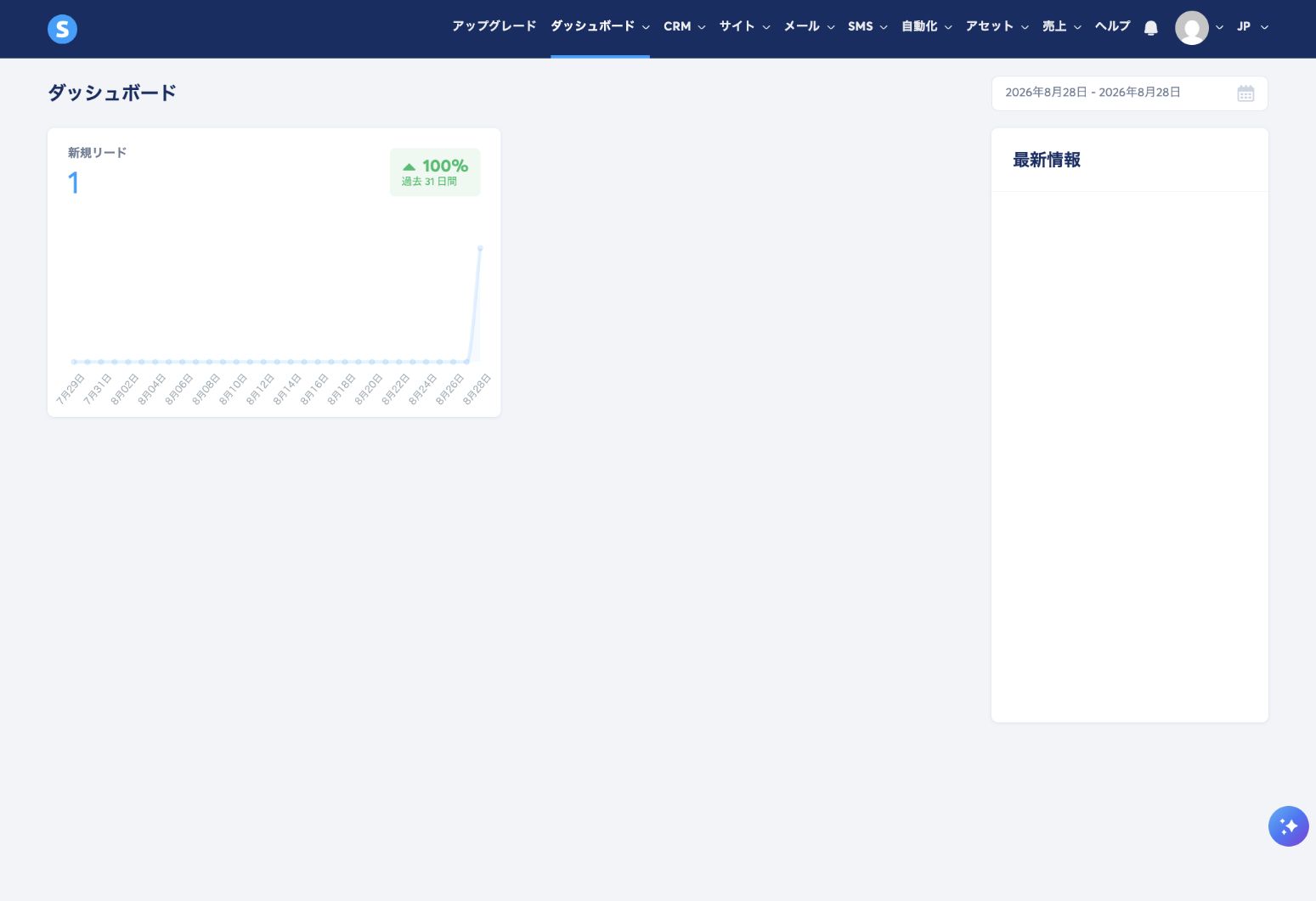
「設定」→「決済ゲートウェイ」を開き、Stripeの接続ボタンを押します。アプリ内ブラウザで認証画面が進まない場合は、通常のChromeで同じsysteme.ioアカウントへログインして続けても構いません。
STEP 2:所在地と事業形態を選ぶ
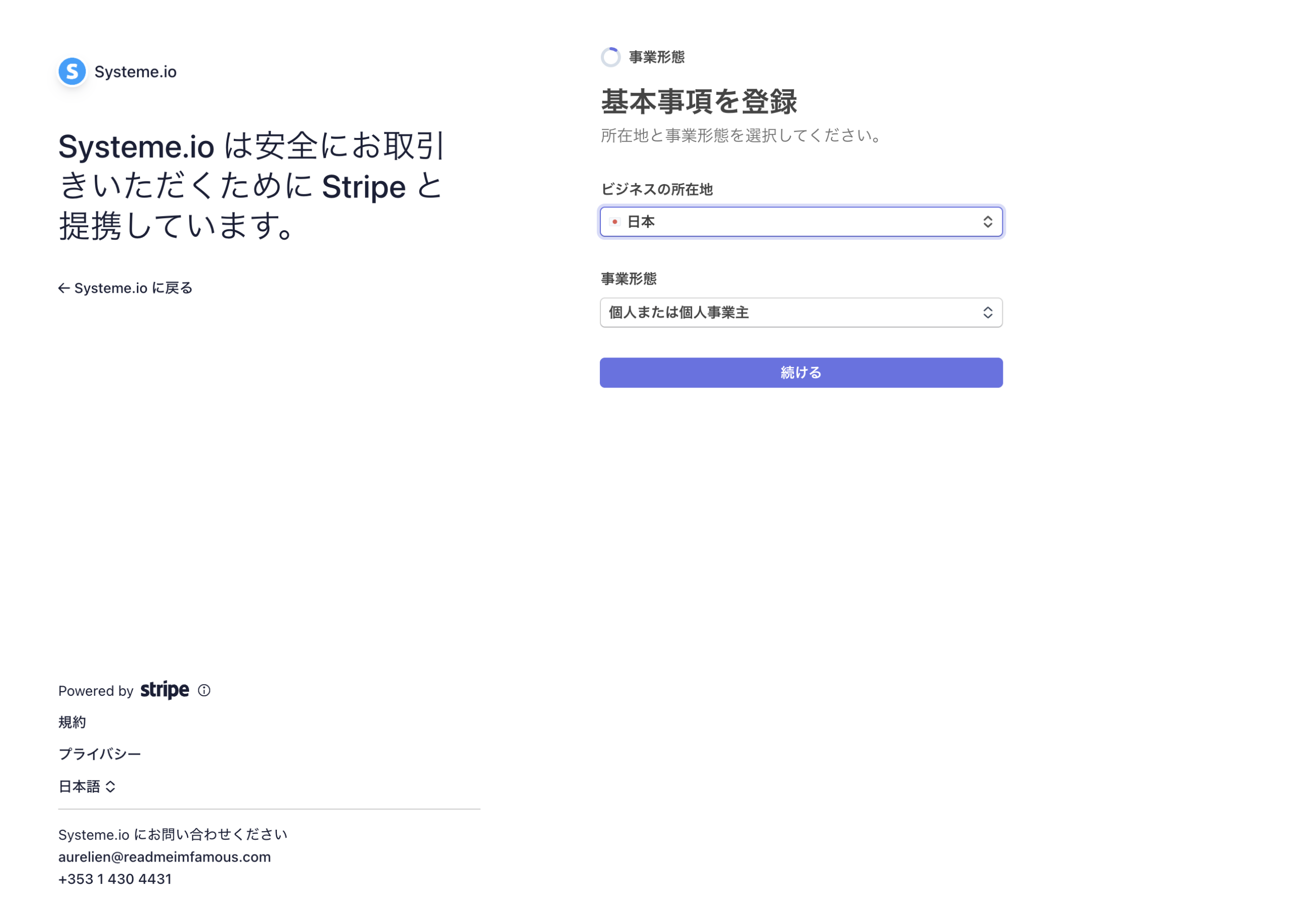
日本で個人として販売する場合は、実態に合う「個人または個人事業主」を選びます。法人を持っていないのに会社を選ぶなど、記事の画面をそのままコピーするのではなく、本人の事業実態どおりに回答してください。
STEP 3:販売内容を確認できるWebサイトを登録する
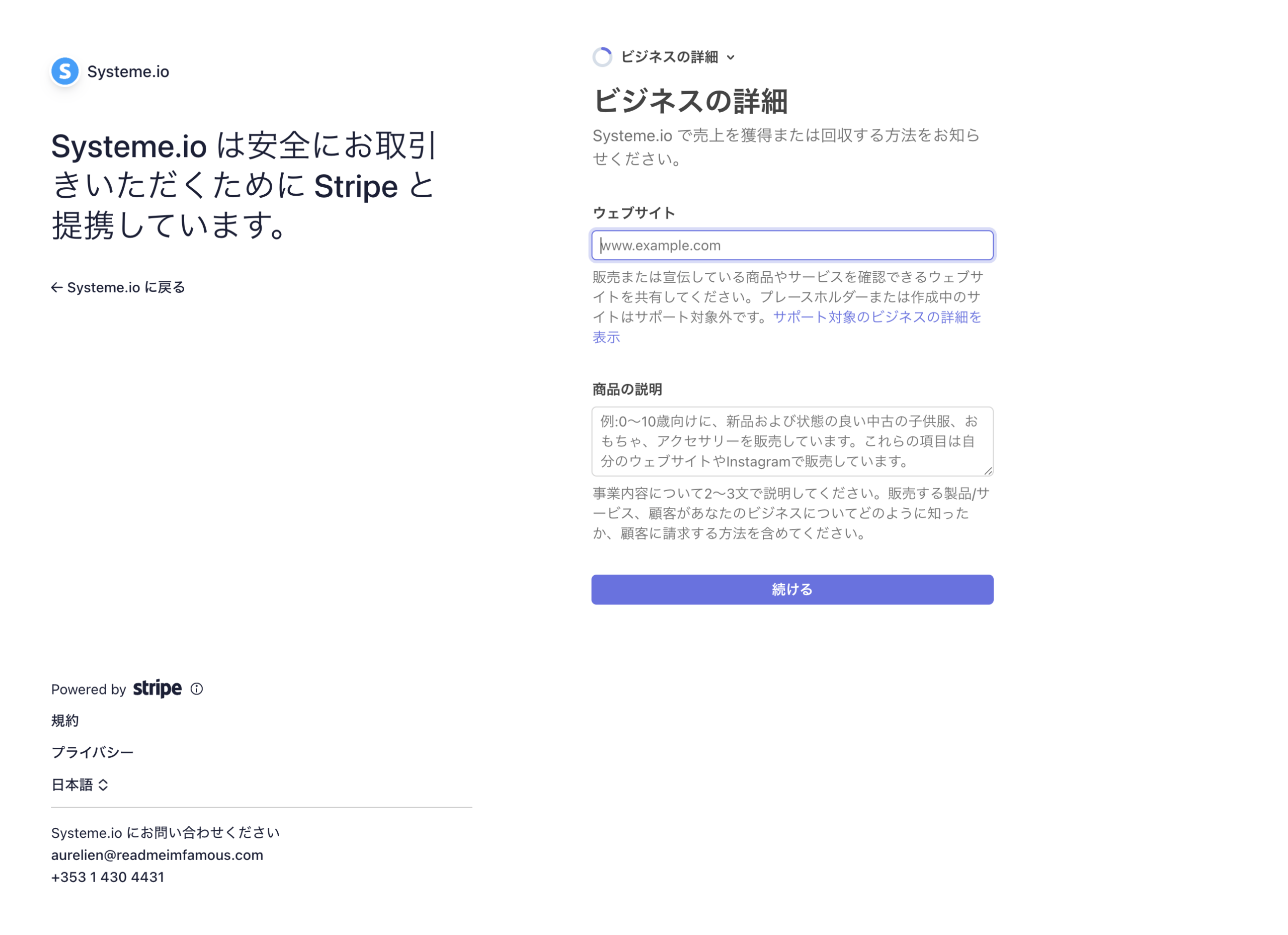
ここで求められるのは、単なるプロフィールURLではなく、何を販売するのか確認できるWebサイトです。最低限、販売内容、価格、提供方法、問い合わせ方法、運営者情報、プライバシーポリシーを確認できる状態にしておきます。
商品説明は「デジタル商品」だけで終わらせず、誰に何をどの方法で提供するかを2〜3文で説明します。例としては「個人向けにオンライン販売の手順書PDFを販売し、決済後にメールで提供する」のような書き方です。
STEP 4:割賦販売法に関する質問へ回答する
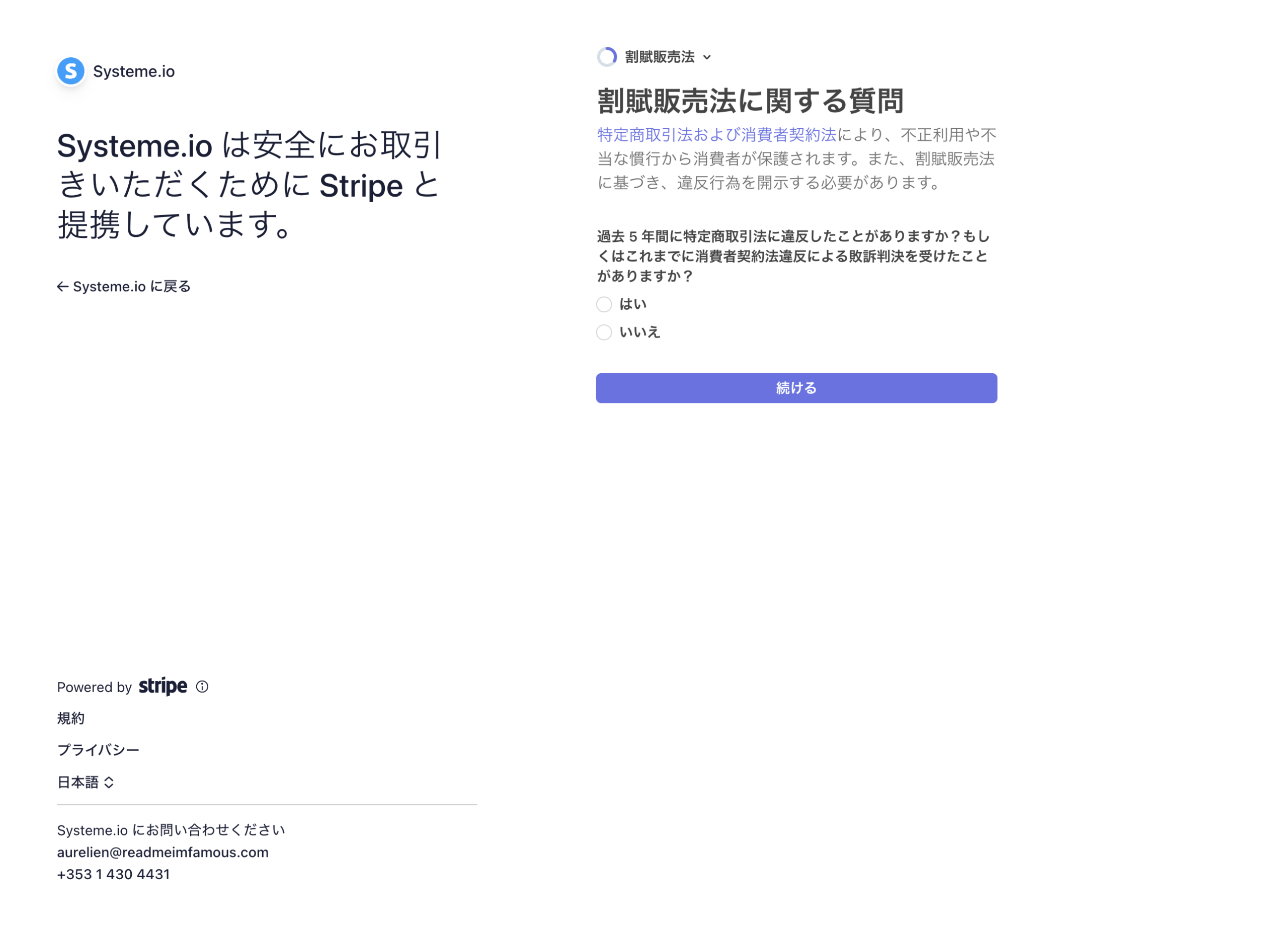
これはサービスへの評価を選ぶ画面ではありません。質問文を読み、過去5年間の事実に基づいて回答します。不明な場合は推測で選ばず、Stripeのサポートまたは専門家へ確認してください。
STEP 5:本人情報を入力する
氏名、生年月日、自宅住所、電話番号などを入力します。Stripeの本人確認・不正利用防止・法令対応に使われる情報です。
撮影禁止:本人情報、本人確認書類、認証URL、電話番号、住所が見える画面をブログ用に保存しないでください。この記事でも入力済み画面は掲載していません。
STEP 6:入金先銀行口座を登録する
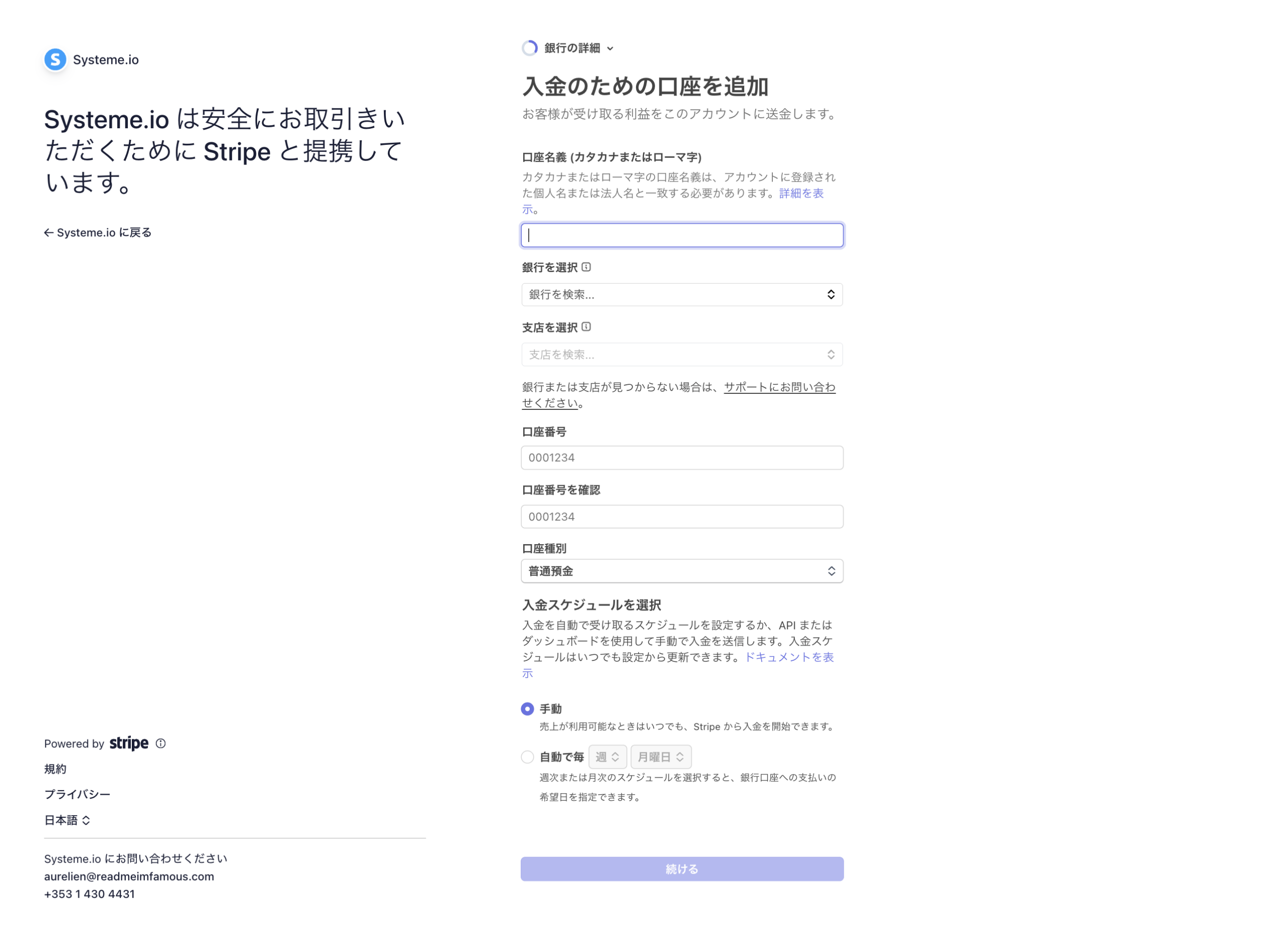
これはsysteme.ioの利用料金を支払う口座ではなく、顧客から受け取った売上をStripeから振り込んでもらう口座です。口座名義はStripeへ登録した個人名または法人名と一致させます。
入金スケジュールは後から変更できます。開始時は、売上を自分で確認してから入金を開始できる「手動」も選択肢になります。
STEP 7:明細書表記と問い合わせ先を登録する
明細書表記は購入者のカード利用明細に表示されます。購入者が「何の請求か分からない」とならない、サイト名またはサービス名を使用します。問い合わせ電話番号を領収書・請求書に表示するかも確認してください。
Stripe公式のアカウントチェックリストも、本番利用前に明細書表記、公開情報、銀行口座情報、2段階認証を確認するよう案内しています。
STEP 8:Radarは取引がなければ従量料金も発生しない
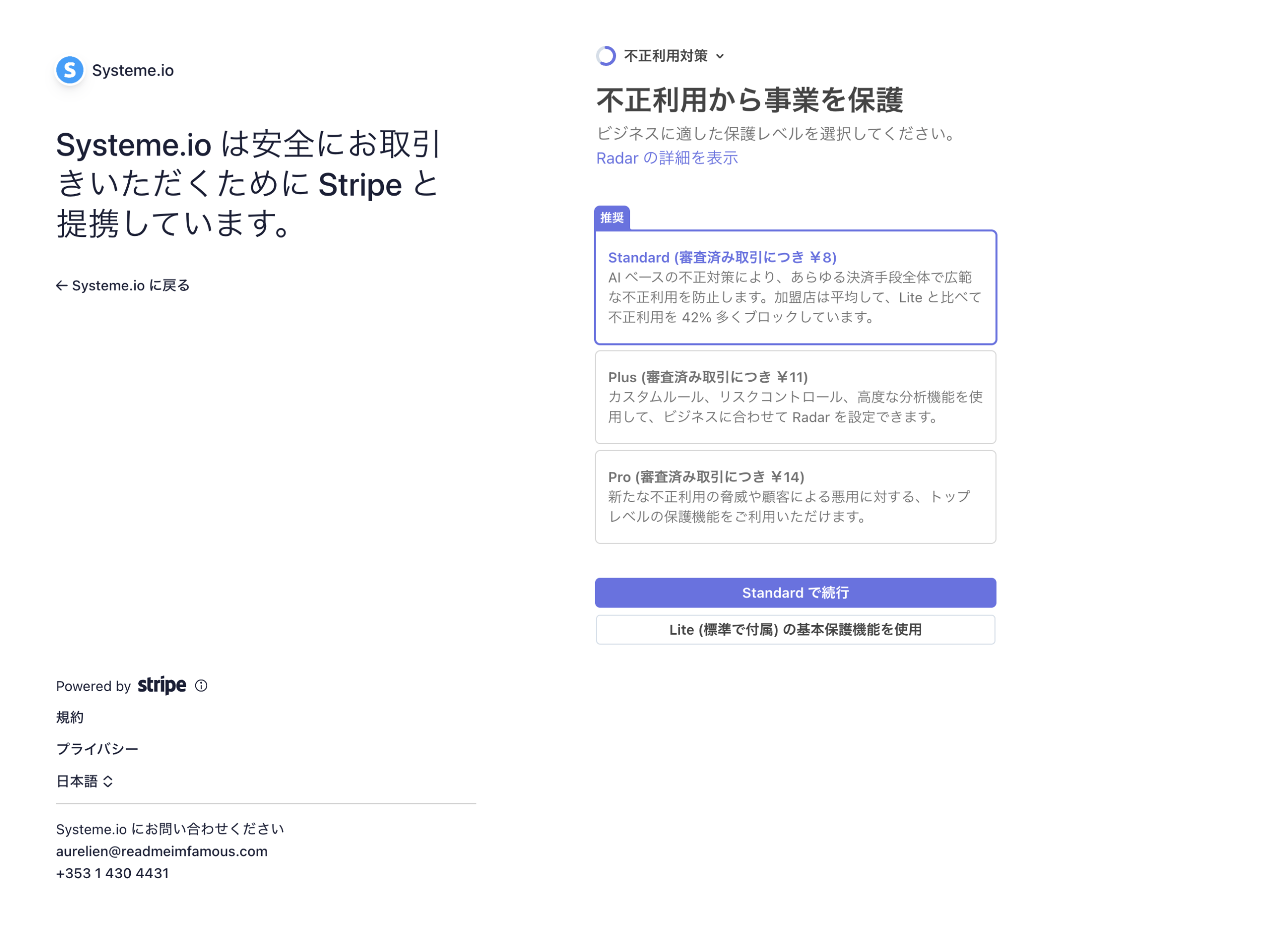
Stripe公式料金では、Radar Liteは標準決済料金の事業者向けに追加料金なし、Radar Standardはスクリーニング対象取引1件につき8円と案内されています。月額固定費ではなく、対象取引に応じた料金です。
小さく試す段階ではLiteから始め、販売量や不正利用リスクを見て強化する考え方もできます。なお、料金は変更される可能性があるため、選択前に画面の最新表示を確認してください。
STEP 9:ClimateとStripe Taxは任意画面を見分ける
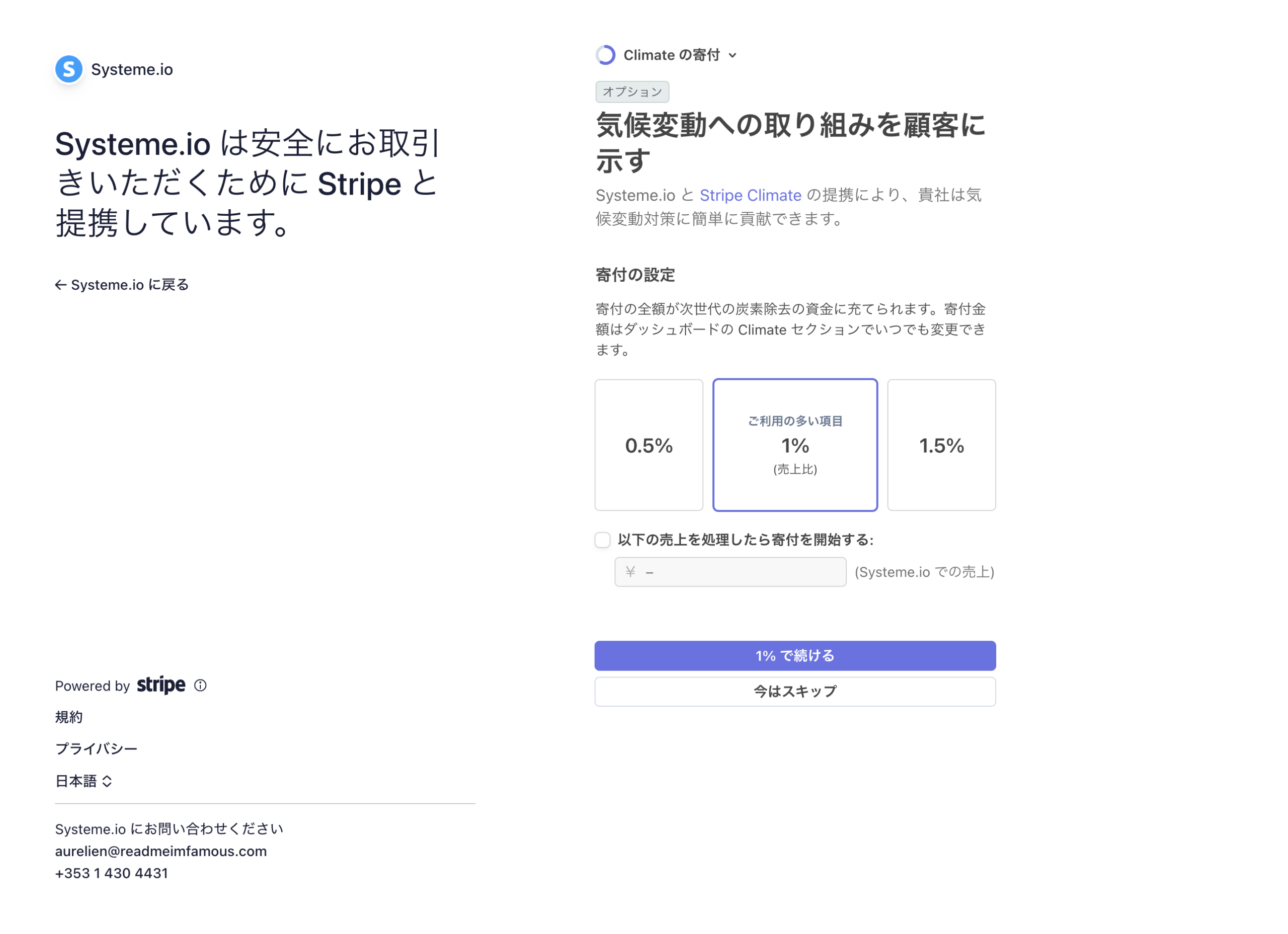
Climateは0.5%、1%、1.5%などを選べますが、販売開始に必須ではありません。必要なければ「今はスキップ」を選びます。
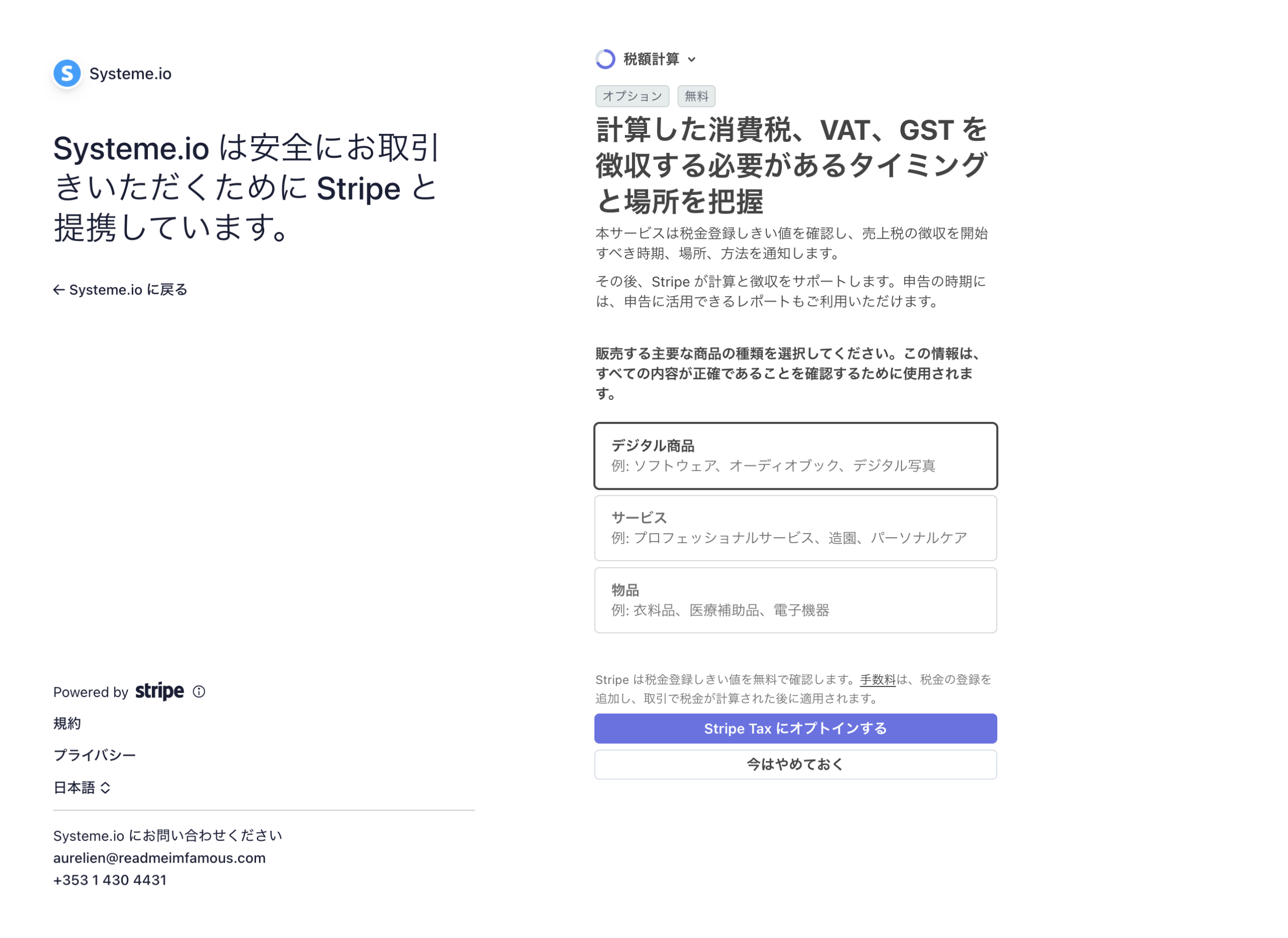
Stripe Taxは税務登録のしきい値確認や税計算を支援する機能です。画面を有効にしただけで、各国の納税義務や申告が自動的に消えるわけではありません。海外販売や課税判断は税理士などへ確認してください。
STEP 10:日本のセキュリティ申告を完了する
日本のオンラインカード加盟店には、クレジットカード・セキュリティガイドラインに基づく対策状況の申告画面が出る場合があります。これは任意アンケートではありません。
systeme.ioの注文ページとStripeを利用し、自分でカード番号を保存・処理しない構成でも、加盟店自身が実際のECサイト全体の対策状況を把握して申告する必要があります。詳しい画面は別記事で説明します。
STEP 11:要対応タスクが0件になったか確認する
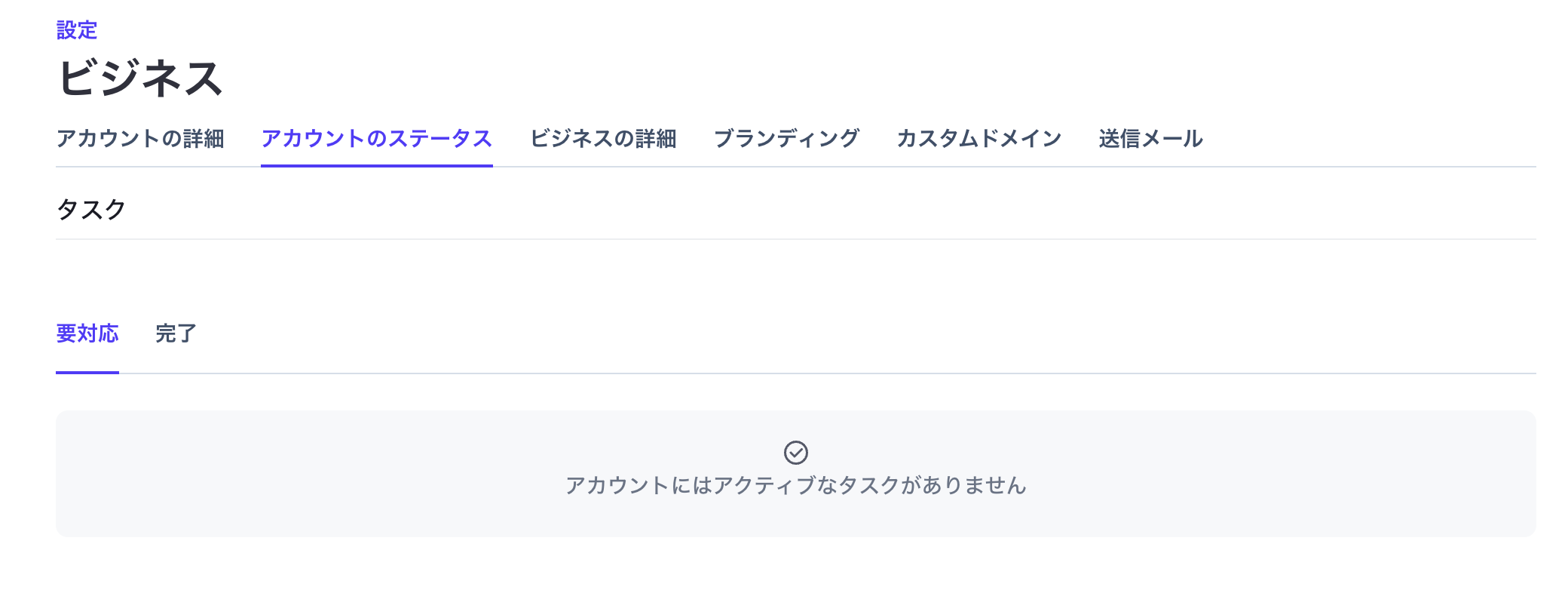
本人確認書類を出しただけでは終わらない場合があります。「アカウントのステータス」の要対応タブを開き、追加情報やセキュリティ申告が残っていないことを確認してください。
接続完了の判定
- systeme.ioでStripeが接続済み
- Stripeに要対応タスクがない
- 銀行口座が登録済み
- 明細書表記と問い合わせ先が正しい
- 注文ページに名前とメール欄がある
- 利用するカード決済方法が有効
最後は少額の商品を用意し、自分で実購入して、Stripeの売上、systeme.ioの取引、購入完了ページまで確認します。
公式情報
次に読む
まだsysteme.ioを使うか決めていない方は、無料プランでできること、向いている人・向いていない人を先に確認できます。