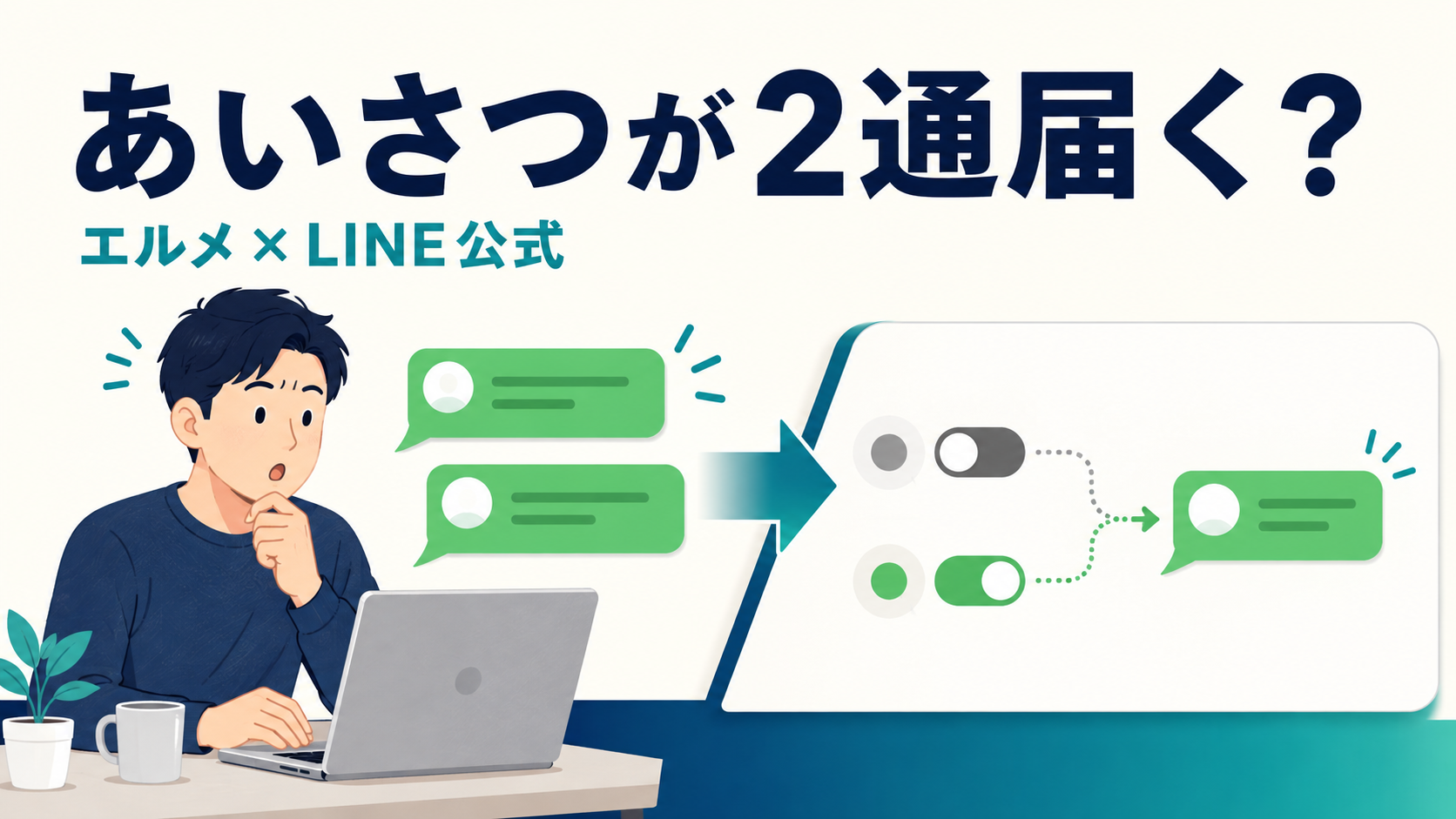
仕事用のLINE公式アカウントで、相手に合わせた案内を自動で送りたい。そのために使うのが、LINE公式アカウントの機能を広げるエルメ(L Message)です。でも、登録後の使い方や初期設定はどこから始めるのか。私も進めてみると、最初に「LINE公式アカウントを接続してください」で止まりました。
LINE公式アカウントを作り、Messaging APIとLINE Loginをつないで、ようやく連携は完了。ところが今度は、友だち追加直後のあいさつが2通届きました。
原因は故障ではありません。LINE公式アカウントとエルメの両方で、あいさつメッセージを動かしていたためです。初めて触る側からすると、ここがいちばん分かりにくいところでした。
実際に作った「てでぃ|レベニューマップ」のアカウントで、登録から連携、入力欄(フォーム)への回答に合わせて友だちを分類し、関連記事を自動で送るところまで試しました。LINE側に残す設定と、エルメへ任せる設定も切り分けました。
回答に合わせて、案内する記事を変えられました
友だち追加 → 興味のあるテーマを3択で回答 → 回答に合うタグ(分類用の目印)を追加 → 関連記事を自動送信
「全員へ同じ案内を送る」のではなく、PDF販売、ノウハウ販売、販売自動化のどれに興味があるかで送り分けられました。
エルメだけ登録しても、自動配信は始まらない
エルメは、LINE公式アカウントの機能を広げるサービスです。エルメだけで友だちを集めたり、普段使っている個人LINEから配信したりするものではありません。
私も最初はエルメの新規登録から進めましたが、途中でLINE公式アカウントが必要だと分かりました。エルメの公式マニュアルにも、先にLINE公式アカウントを作り、パソコンから接続作業を行う流れが案内されています。
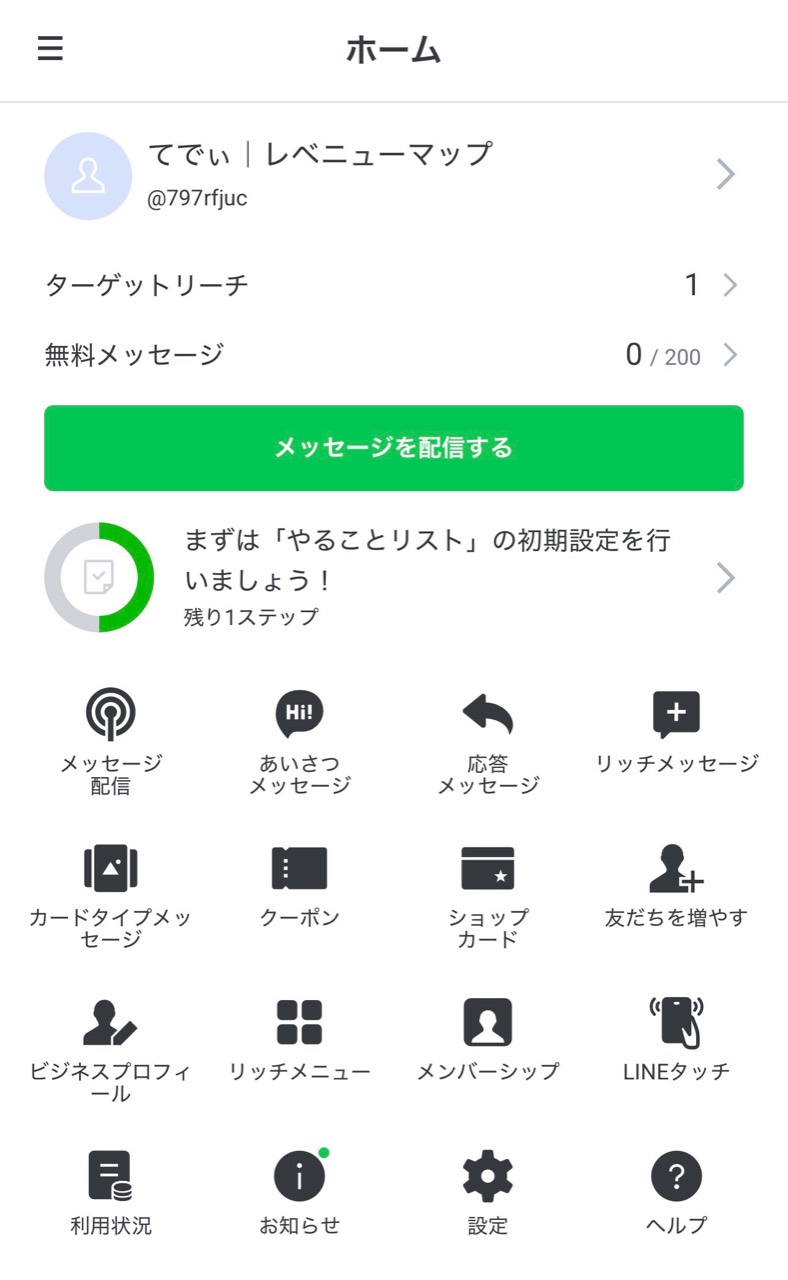
個人LINEと仕事用アカウントが同じアプリ内で混ざるのでは、と心配する人もいると思います。実際には、個人LINEとは別に「LINE公式アカウント」の管理画面と管理アプリがあります。今回も仕事用アカウントは「てでぃ|レベニューマップ」として作りました。
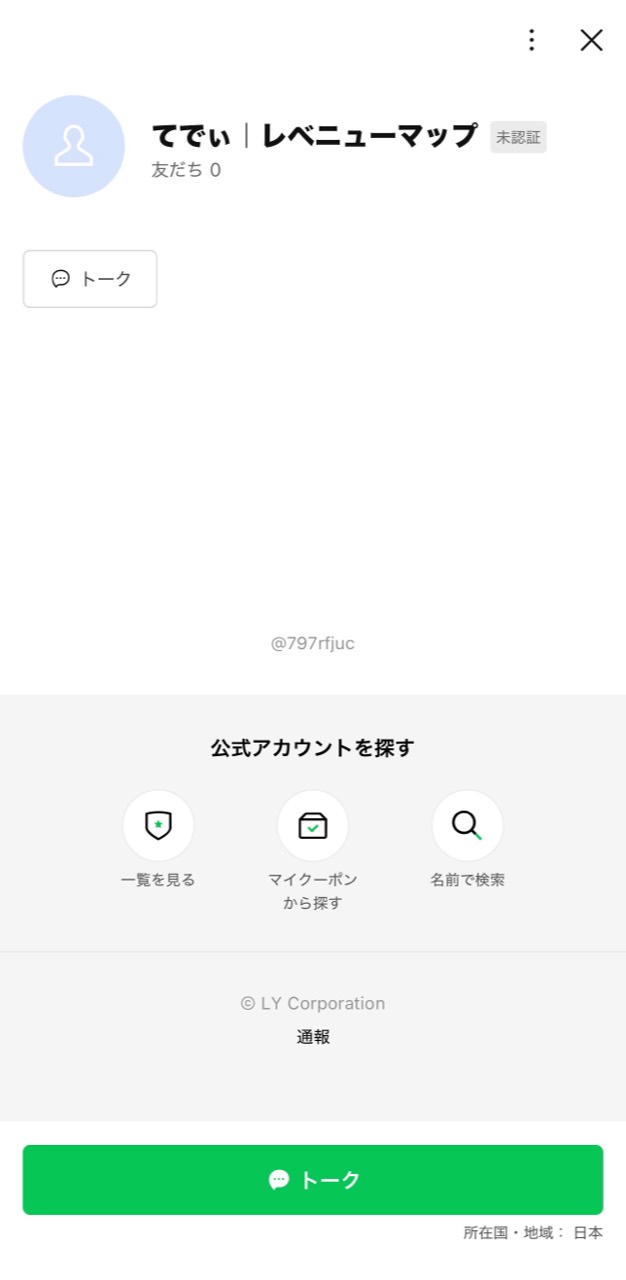
エルメとLINEの連携:初期設定で必要だったこと
LINE公式アカウントを作ったあと、エルメ側へ戻って接続します。ここではLINE Developersという、外部サービスとLINEをつなぐ設定画面も使いました。
- LINE公式アカウントでMessaging APIを有効にする
- LINE Developersでプロバイダーを確認する
- 同じプロバイダーの中にLINE Loginチャネルを作る
- 表示された認証画面で、エルメとの連携を許可する
LINEの公式資料では、連携して使うMessaging APIチャネルとLINE Loginチャネルを同じプロバイダーの下に置くよう案内されています。チャネルは後から別のプロバイダーへ移せません。ここを適当に作ると、やり直しが面倒になります。
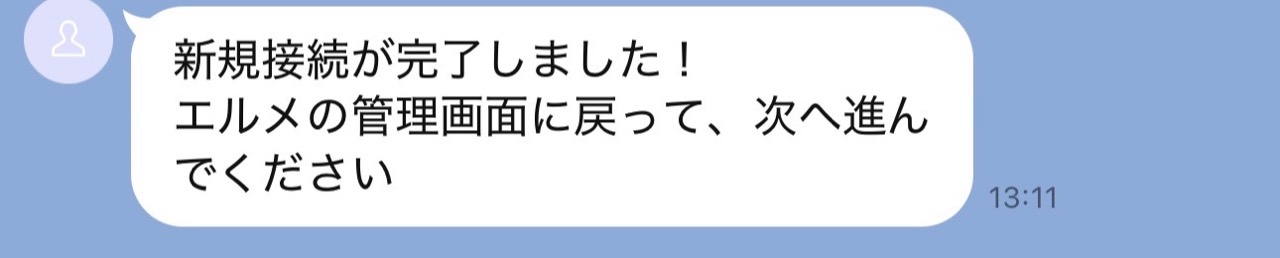
スマホ側で「許可する」を押すと、LINEに「新規接続が完了しました」と届きました。エルメの画面でも接続済みになれば、ようやく配信機能を試せます。
最初はチュートリアルで、送信の仕組みを確かめる
接続直後に便利だったのが、エルメの体験チュートリアルです。画像をタップしたらメッセージを送る、指定された言葉を受け取ったら返信する、リッチメニューからフォームを開く、といった動きを順番に確認できました。
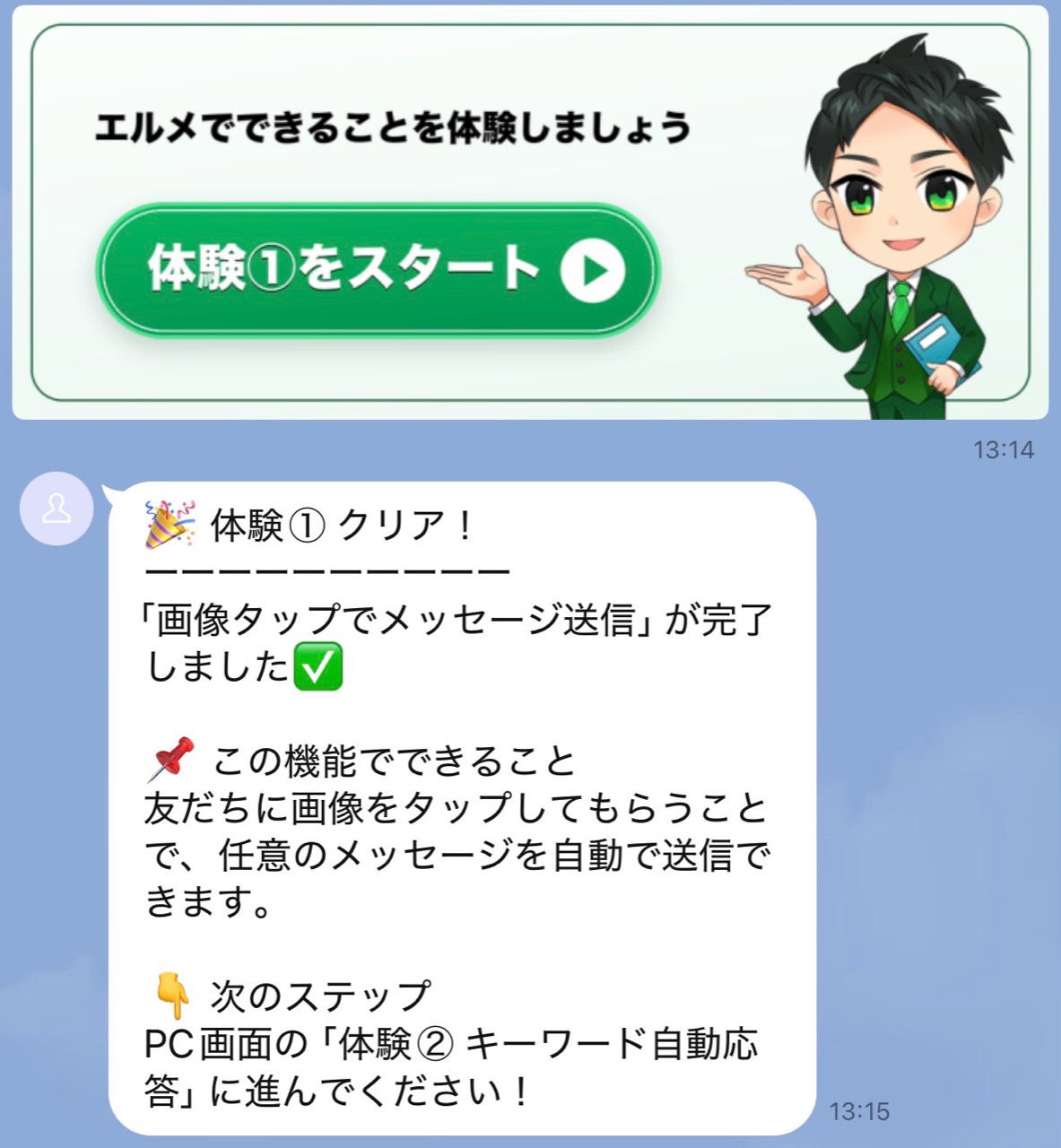
説明だけを読むより、自分のスマホに自動返信が届くところまで試すほうが理解しやすいです。「設定を保存できた」と「友だちに正しく届く」は別なので、公開前にテスト用の友だち追加をしておく必要があります。
販売導線に使うなら、アンケートで終わらせない
チュートリアルには、好きな料理を選ぶアンケートがありました。回答後には、選んだ人だけへ違うメッセージを送る例が表示されます。
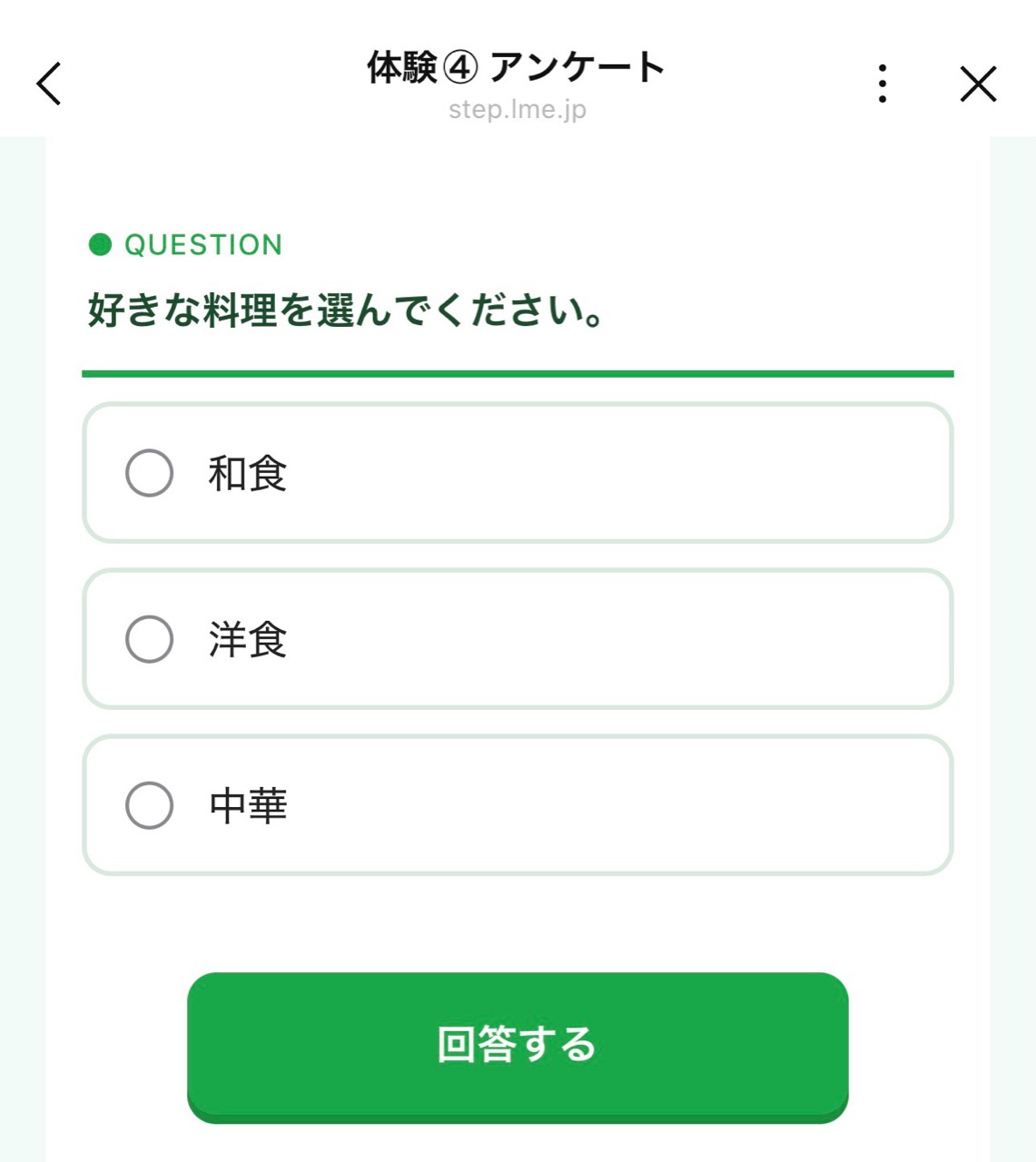
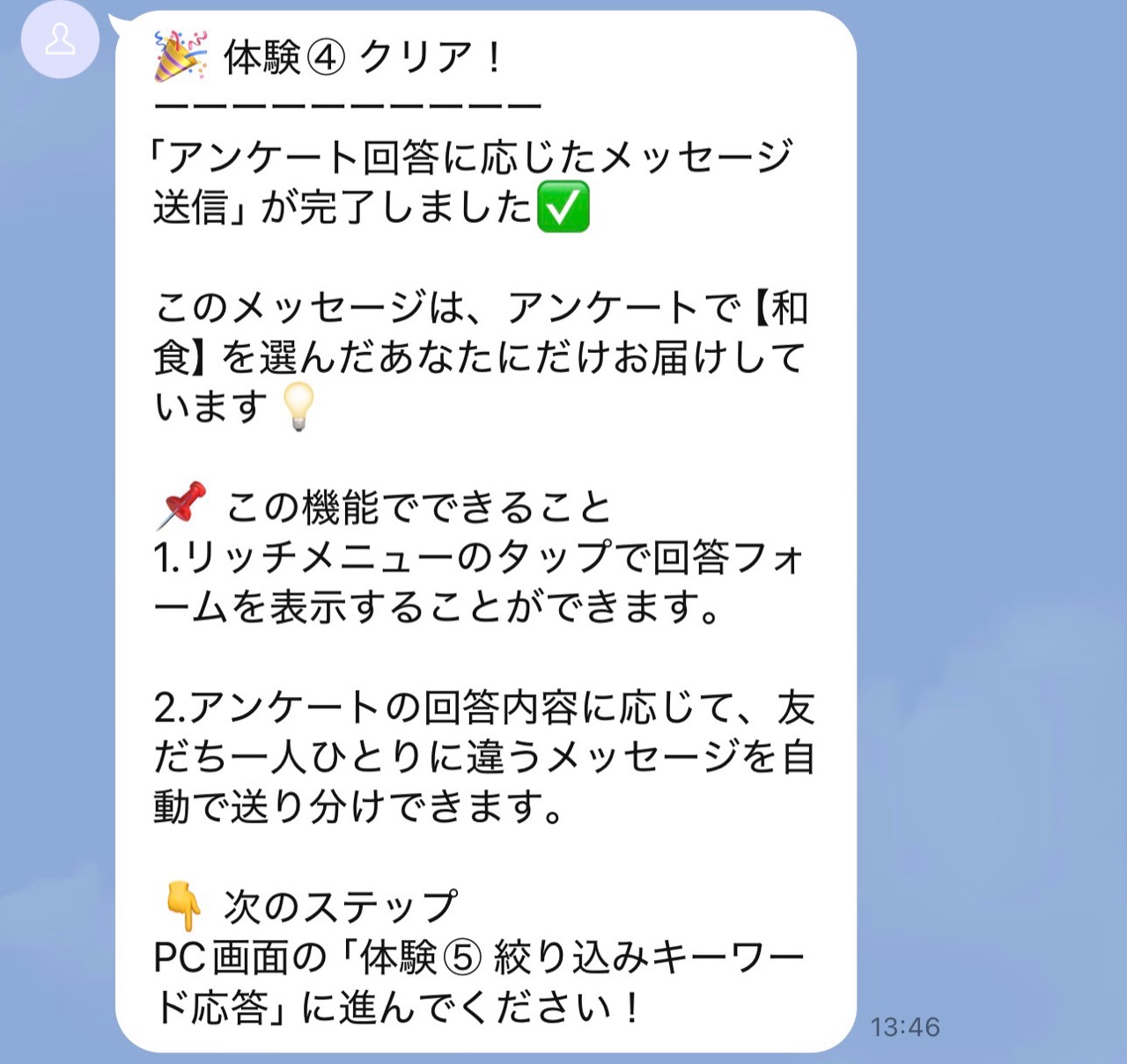
この仕組みをノウハウ販売へ置き換えると、読者が知りたいテーマに合わせて案内を変えられます。今回作った選択肢は次の3つです。
- PDF・教材を販売したい
- Note・Tipsなどでノウハウを販売したい
- 販売後の案内を自動化したい
回答ごとに「PDF・教材販売に興味」「ノウハウ販売に興味」「販売自動化に興味」というタグを付けました。タグが付いた瞬間に、関心に合うレベニューマップの記事を自動送信する設定です。
実際に「Note・Tipsなどでノウハウを販売したい」を選び直すと、「ノウハウ販売に興味」のタグが付き、Tipsの記事が届きました。
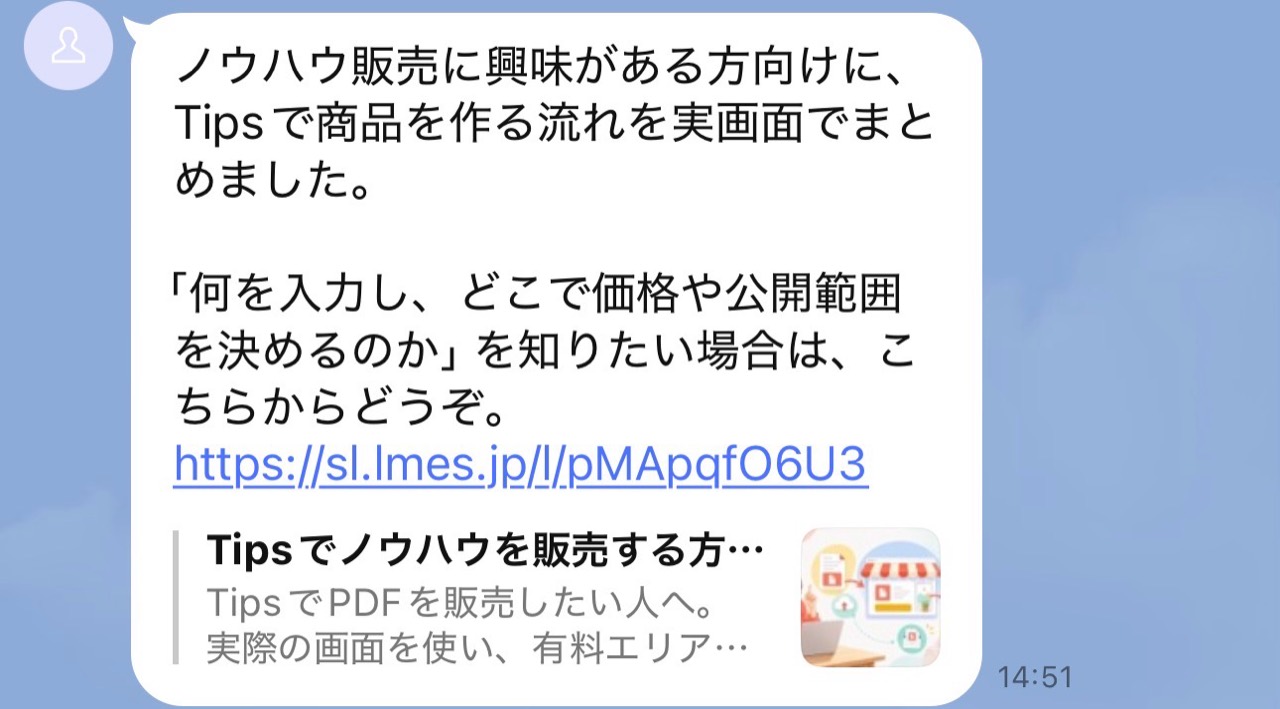
ここまで通れば、ただ友だち数を増やすだけのLINEではありません。読者が自分で選んだテーマを起点に、次に読む情報を渡す導線になります。
あいさつが2通届いた原因は、2か所で配信していたから
連携後のテストでは、友だち追加直後にメッセージが2通届きました。
一方はLINE公式アカウントの「あいさつメッセージ」、もう一方はエルメの「友だち追加時設定」です。両方が有効なら、同じタイミングで別々に送られます。
今回は、あいさつとその後の分岐をエルメ側で管理する方針にしました。そのため、LINE公式アカウント側の「あいさつメッセージ」をオフにし、Webhookはオンのままにしました。エルメの自動応答を使うため、LINE公式アカウント側の「応答メッセージ」もオフにしています。
全部をオフにすればよいわけではありません。
今回の設定は、あいさつや自動応答をエルメへ集約する場合のものです。LINE公式アカウント側で返信させたい内容があるなら、役割を整理してから切り替えてください。Webhookまで切ると、エルメとの連携そのものが動かなくなるおそれがあります。
あいさつ文は、自己紹介だけで終わらせない
エルメ側のあいさつには、レベニューマップが何を扱うサイトかを書き、そのまま3択フォームへ進めるリンクを入れました。
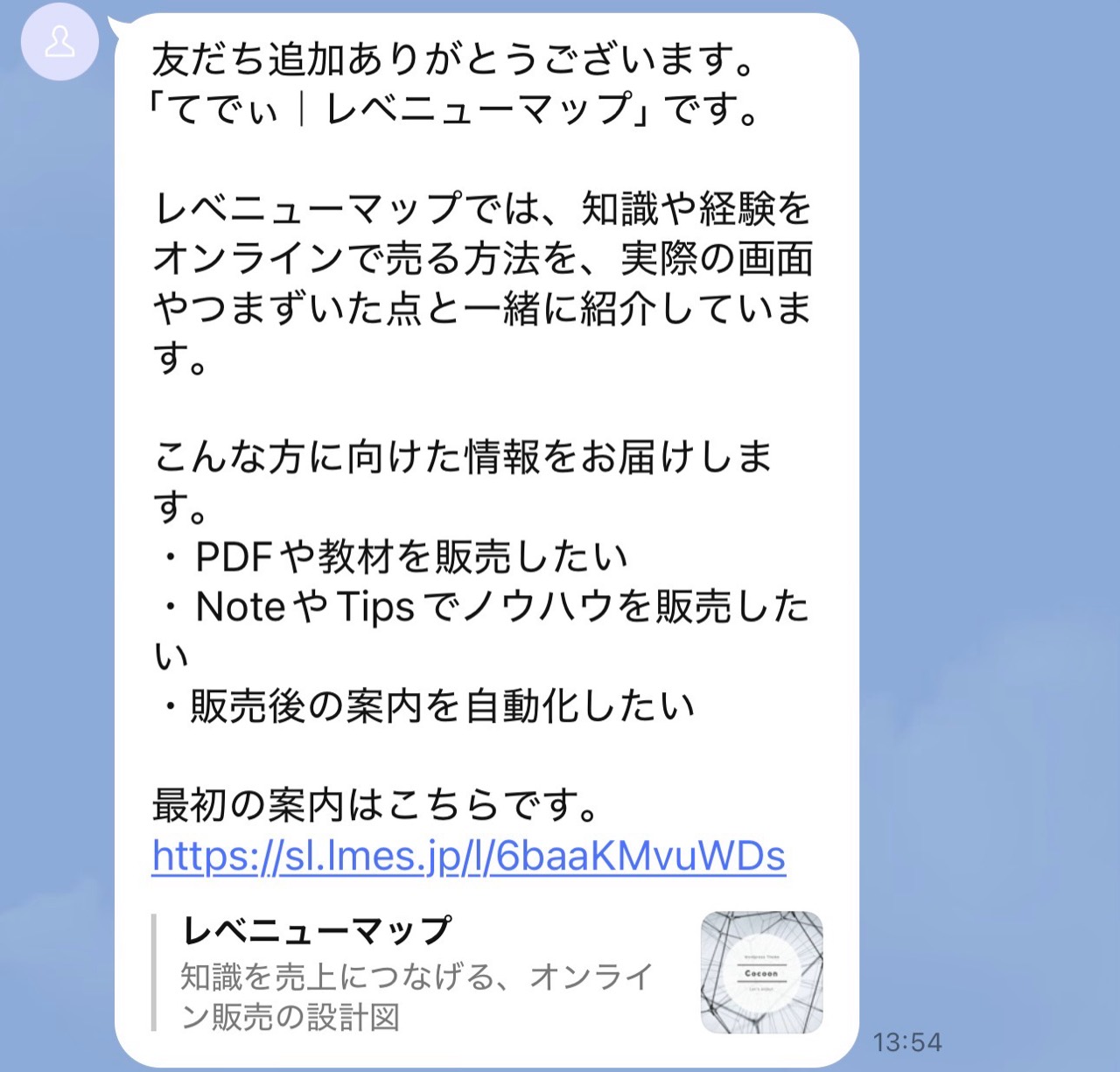
長い自己紹介を最初から送りつけるのではなく、「何を知りたいですか」と一つ選んでもらう形です。読む側は不要な情報を避けられ、運営側は興味のない人へ同じ案内を繰り返さずに済みます。
エルメの使い方:タグとフォームで案内を送り分ける手順
- LINE公式アカウントを作る
- エルメへ登録し、LINE公式アカウントを接続する
- LINE DevelopersでMessaging APIとLINE Loginを同じプロバイダーに置く
- エルメのチュートリアルで画像タップ、キーワード応答、リッチメニュー、フォームを試す
- 読者の興味を分ける選択肢を作る
- 選択肢ごとにタグを付ける
- タグ追加時のアクションとして、関連する記事や案内を送る
- 自分のスマホで友だち追加から回答後の送信まで試す
- あいさつが重複したら、LINE公式アカウントとエルメの配信設定を見直す
今回の3択では、PDF販売を選んだ人へPDFを自動販売する仕組み、ノウハウ販売を選んだ人へTipsでノウハウを販売する方法、販売自動化を選んだ人へUTAGE・Lステップ・エルメ・systeme.ioの比較を送るようにしました。
エルメが向く人、別の仕組みを先に考えたほうがよい人
LINEで相談を受けたい人や、興味に応じて案内を分けたい人には、エルメのタグとフォームが役立ちます。友だち追加後の案内、購入前の質問、セミナーや個別相談への分岐などを一つの画面で管理しやすくなります。
一方、やりたいことが「決済後にPDFを1通送る」だけなら、LINE公式アカウント、LINE Developers、エルメまで用意するのは重いかもしれません。決済と商品配布をまとめられるサービスのほうが、設定箇所は少なくなります。
大事なのは、人気のツールを全部つなぐことではありません。購入前に会話や分岐が必要なのか。決済後の配布だけでよいのか。そこを決めてから選ぶほうが、使わない機能へ時間を取られません。
同じ流れを無料で試す
LINE公式アカウントを用意できたら、エルメを接続して、タグ・フォーム・自動返信が自分の用途に合うか確認できます。
※このリンクは紹介リンクです。登録前に最新の料金と利用条件をご確認ください。
連携完了より、スマホへ1通だけ正しく届くことがゴール
管理画面に「接続済み」と出ただけでは、設定が正しいか分かりません。今回も、実際に友だち追加して初めて、あいさつの二重送信に気づきました。
その後は、興味のあるテーマを選ぶとタグが付き、該当する記事が1通届くところまで確認できました。LINE販売の自動化で見るべきなのは、設定項目の多さではなく、読者が迷わず次の情報へ進めるかどうかです。
確認日:2026年9月4日。L Message、LINE公式アカウント、LINE Developersの仕様や画面は変更される可能性があります。画面に個人情報やチャネルシークレット等が表示される場合は、公開用の画像へ載せないでください。
確認した公式情報