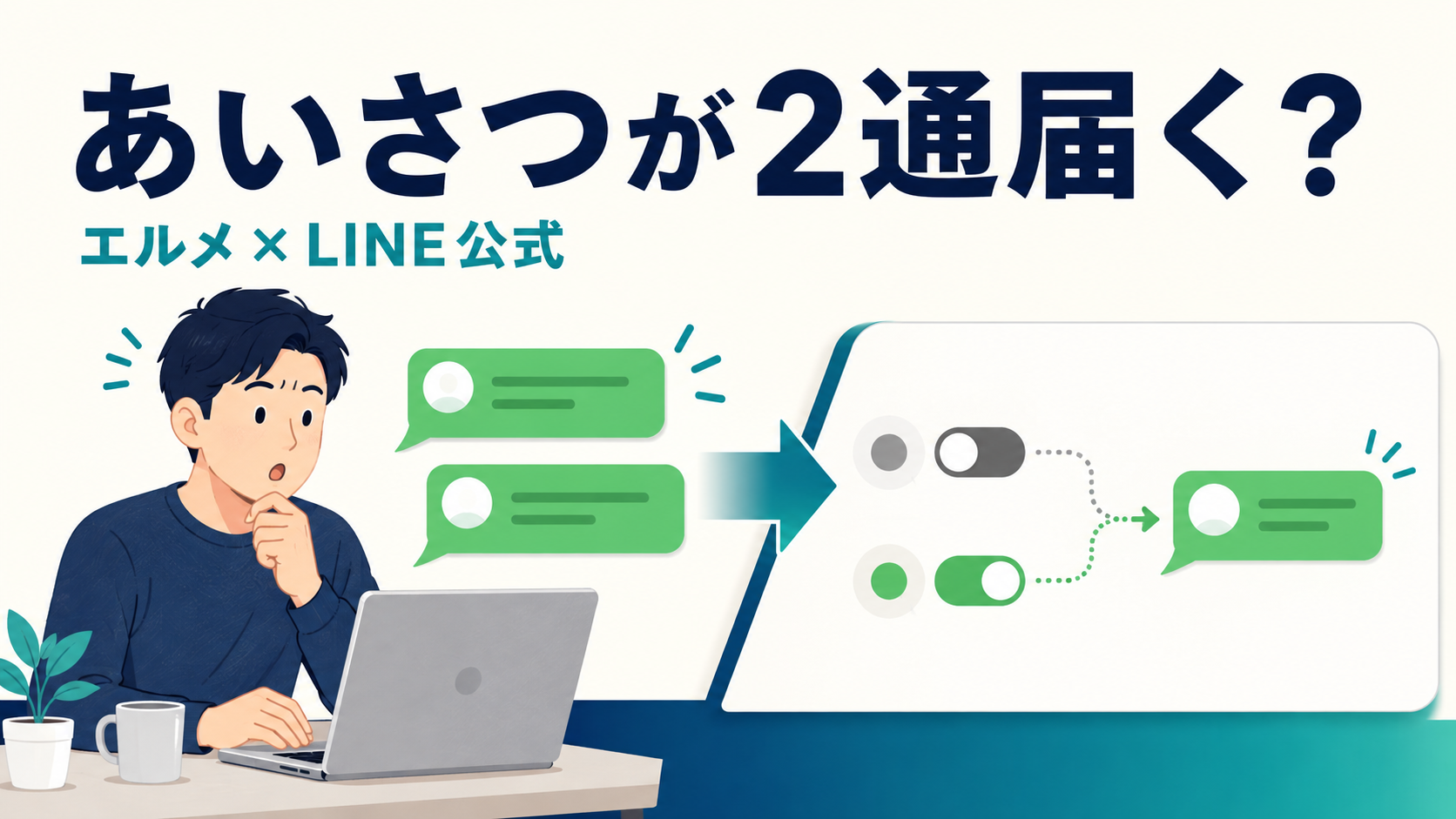
お客さんへの案内をLINEで送りたい。でも、家族や友人とのLINEとは分けて使いたい。そのための仕事用の窓口が「LINE公式アカウント」です。私も、LINEの案内を自動化するエルメを試す途中で、まず公式アカウントが必要だと分かりました。
普段使っている個人LINEが仕事用に変わってしまうのか。毎回ログアウトして切り替えるのか。登録画面の「氏名」には本名を書くのか。作り始める前は、この3つがよく分かりませんでした。
実際にメールアドレスから登録し、仕事用の「てでぃ|レベニューマップ」を作成。スマホの管理アプリへ入り、自分の個人LINEから友だち追加できるところまで確認しました。
作って分かったこと
個人LINEとLINE公式アカウントは別です。メールアドレスでビジネスIDを作れば、仕事用アカウントは専用の管理画面・管理アプリから操作できます。友だちに見えるのは、作成時に決めた公式アカウント名です。
個人LINEが仕事用アカウントに変わるわけではない
LINE公式アカウントには、パソコン用の「LINE Official Account Manager」とスマホ用の管理アプリがあります。普段のLINEアプリで家族や友人とのトークをしながら、仕事用の配信や設定は別の管理画面で行います。
登録方法は「LINEアカウントで登録」と「メールアドレスで登録」の2つです。今回は、個人LINEとログイン方法を分けたかったため、メールアドレスでビジネスIDを作りました。
この方法なら、管理アプリでは「メールアドレスで登録・ログイン」からビジネスIDのメールアドレスとパスワードを入力します。普段のLINEアプリから毎回ログアウトする必要はありません。
「氏名」と「アカウント名」は別に考える
メールアドレスでビジネスIDを作る途中に、「氏名」とパスワードの入力欄が出ます。ここで迷ったのが、氏名は本名なのか、活動名でもよいのかという点でした。
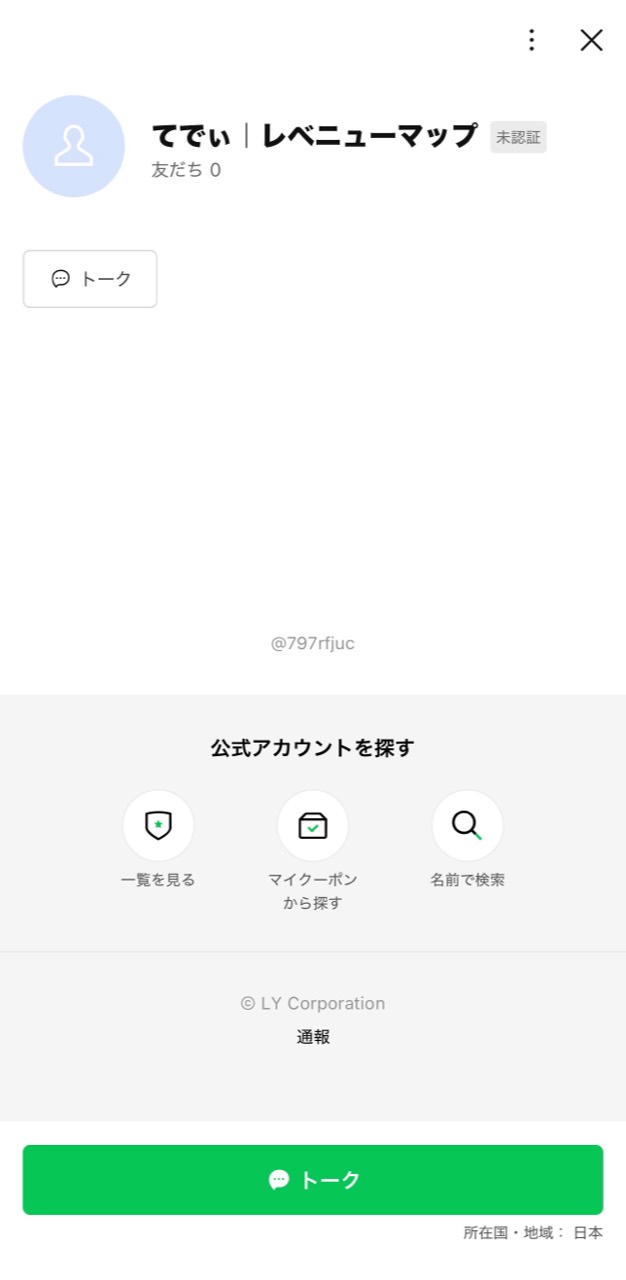
公式の開設マニュアルには「氏名を設定」とありますが、通常の公開プロフィールに表示される名前として案内されているのは、別の作成画面で入力する「アカウント名」です。今回、友だち追加後の画面に表示されたのも「てでぃ|レベニューマップ」で、ビジネスID登録時の氏名ではありませんでした。
ただし、氏名を適当な文字列にしてよいという意味ではありません。管理や本人確認に使われる可能性を考え、登録者を特定できる内容にしておくほうが安全です。読者に見せたい屋号や活動名は、公式アカウント側の「アカウント名」へ入力します。
メールアドレスでLINE公式アカウントを作った手順
- LINE公式アカウントの開設ページで「LINE公式アカウントをはじめる」を押す
- 「メールアドレスで登録」を選ぶ
- 届いた「ビジネスID 登録用リンク」を開く
- 氏名とパスワードを入力し、利用規約へ同意する
- SMSまたは電話で本人確認を行う
- 公式アカウント名、業種などの必要事項を入力する
- 確認画面で内容を見直し、作成を完了する
2025年6月25日以降は、公式アカウント作成時にビジネスマネージャー組織との接続も必要です。すでに組織があれば選択し、なければ画面の案内に沿って作成します。ここは以前の記事や動画と画面が違う可能性があります。
アカウント名は、誰から何が届くか分かる形にした
候補は「レベニューマップ」と「てでぃ」でした。サイト名だけでは誰が発信しているのか分かりにくく、個人名だけでは何の案内なのか伝わりません。
そこで今回は、両方を組み合わせて「てでぃ|レベニューマップ」にしました。友だち追加した人が、Xで見た人と同じだと分かり、同時にサイトからの案内だとも判断できます。
アカウント名は友だち側の画面に出ます。無料プレゼント名や一時的な企画名に寄せすぎず、半年後も使える名前にしておくほうが変更の手間を減らせます。
「未認証」と出ても、開設失敗ではなかった
作った直後のプロフィールには「未認証」と表示されました。初見では登録に失敗したように見えますが、未認証アカウントもLINE公式アカウントの種類の一つです。
認証済みアカウントには認証バッジや検索表示などの利点があります。一方、今回のようにまず自分で動作を試す段階なら、未認証のままでも管理画面へ入り、友だち追加やメッセージ機能を確認できます。認証申請は、運用目的と公開情報が固まってから判断しても遅くありません。
スマホでは「LINE公式アカウント」管理アプリを使う
作成後、スマホへ「LINE公式アカウント」の管理アプリを入れました。通常のLINEアプリとは別のアプリです。
メールアドレスでビジネスIDを作った場合は、管理アプリで「メールアドレスで登録・ログイン」を選び、続いてメールアドレスのログインを選択します。そこでビジネスIDに設定したメールアドレスとパスワードを入力します。
個人LINEを使って登録した人は、LINEアプリ経由のログインを選べます。入口を間違えると、同じメールアドレスを入れても目的のアカウントが出ないことがあります。登録時に選んだ方法を覚えておくのが大切です。
開設後に最初に確認した3点
- 表示名:友だち側に意図したアカウント名が出ているか
- 管理アプリ:作成した公式アカウントへログインできるか
- 友だち追加:自分の個人LINEから追加し、トーク画面を開けるか
ここまで確認できれば、公式アカウントの「箱」はできています。ただし、開設しただけでは販売導線にはなりません。誰に何を案内するのか、あいさつメッセージからどこへ進んでもらうのかを決める必要があります。
複数の商品や興味別に案内を分けるなら、L Message(エルメ)などの拡張サービスが候補になります。各サービスの役割は、UTAGE・Lステップ・エルメ・systeme.ioの比較で整理しています。
LINE公式アカウントは、売る場所ではなく案内する場所
LINE公式アカウントを作っただけで、NoteやTipsの商品が自動で売れるわけではありません。決済、商品の受け渡し、購入後のサポートは別に設計します。
今回の目的は、レベニューマップの記事を読んだ人に、興味のあるテーマを選んでもらい、必要な案内だけを届けることでした。そのため、次はL Messageと接続し、アンケート回答に応じてタグを付け、関連する記事を自動送信するところまで試しました。
最初から複雑なステップ配信を作る必要はありません。まずは自分を友だち追加し、あいさつが1通だけ届く状態を作る。その後でフォームや自動返信を足したほうが、どこで設定を間違えたのか見つけやすくなります。
確認日:2026年9月4日。LINE公式アカウント、ビジネスID、管理アプリの画面や必要項目は変更される可能性があります。登録時は表示中の公式案内と利用規約も確認してください。
確認した公式情報