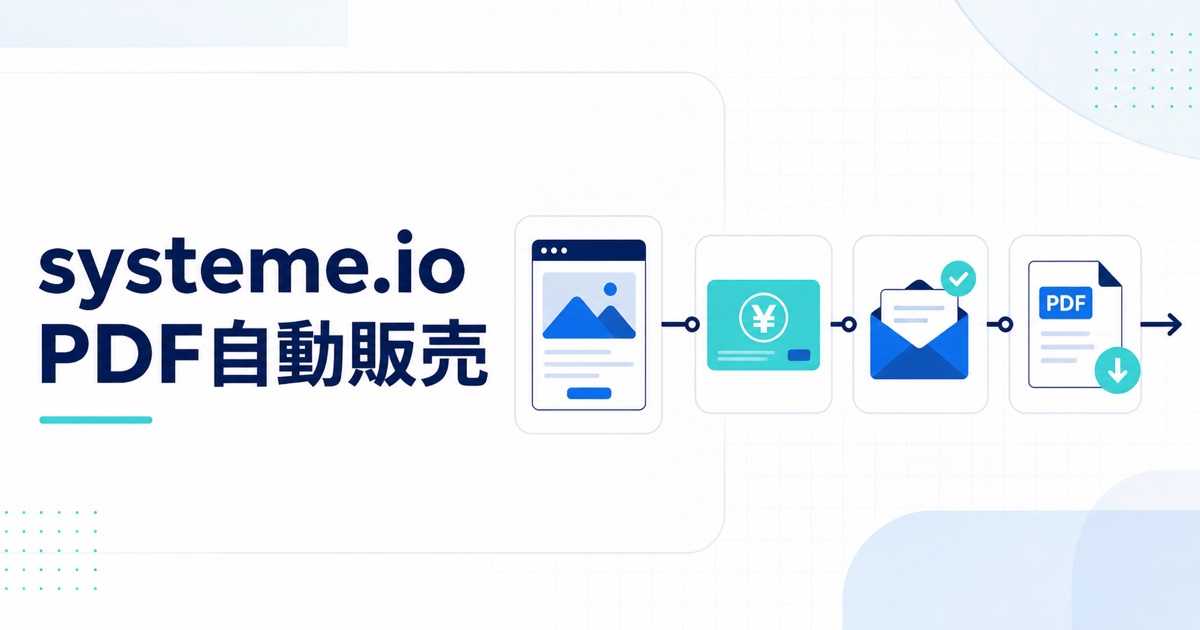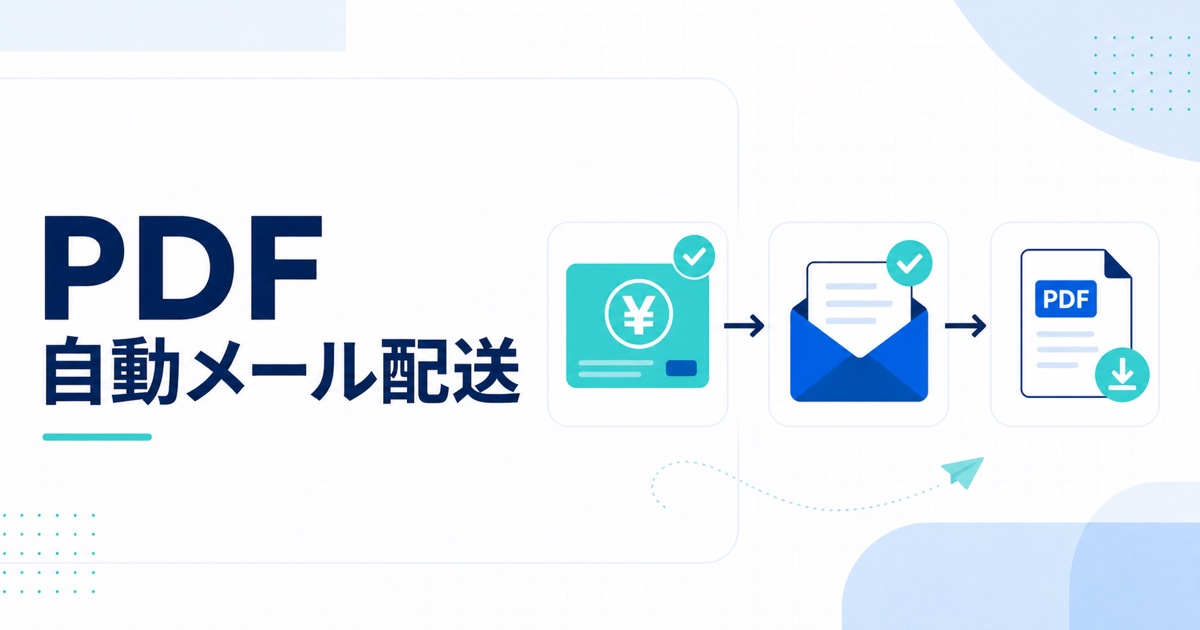
systeme.ioでは、PDFをアップロードしただけでは購入者へ届きません。注文フォームでの決済、購入者を識別する条件、自動メール、PDFファイルをつなぎ、最後に実購入で受信まで確認する必要があります。
広告について:この記事にはsysteme.ioのアフィリエイトリンクが含まれます。実際に200円の商品を購入し、購入者メールにPDFが届いて開けるところまで確認した結果を掲載しています。
完成する販売導線
- 購入者が注文フォームで決済する
- 購入者にタグが付く、または新規販売を検知する
- 自動化ルールがメールを送信する
- メールにPDFのダウンロードリンクが表示される
- 購入者がPDFを開く
systeme.io公式ヘルプは、決済ページの「Automation Rules」から「New sale」をトリガーにし、「Send email」を追加してファイルを添付する方法を案内しています。今回の実測では購入者タグを条件にして配送しました。
STEP 1:商品PDFを準備する
ファイル名は購入者が見ても意味が分かる英数字にします。完成版か、テスト用かも区別してください。公式ヘルプではメール添付ファイルの上限は5MBと案内されています。大きいPDFは圧縮するか、別の安全な配布方法を検討します。
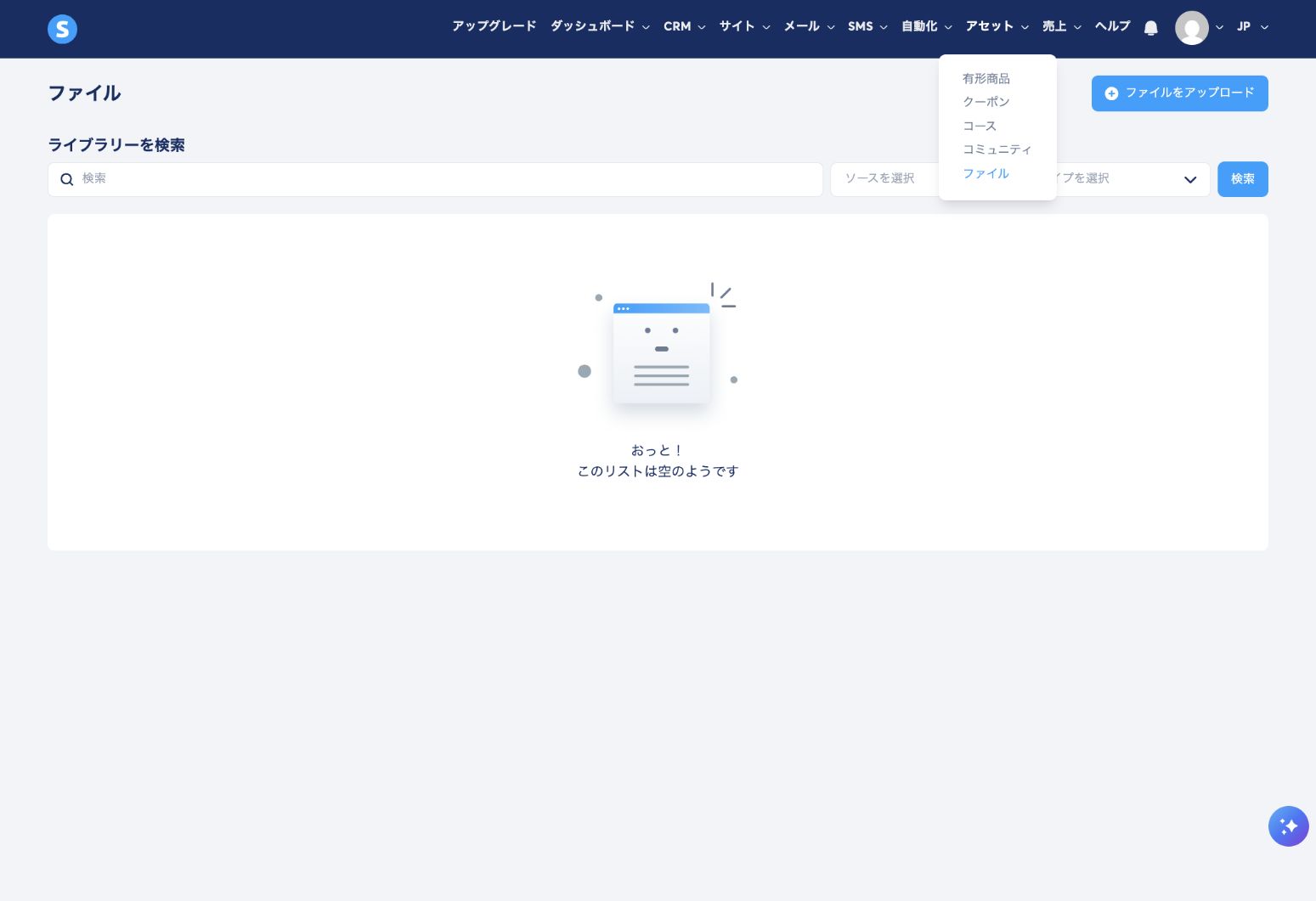
STEP 2:systeme.ioへPDFをアップロードする
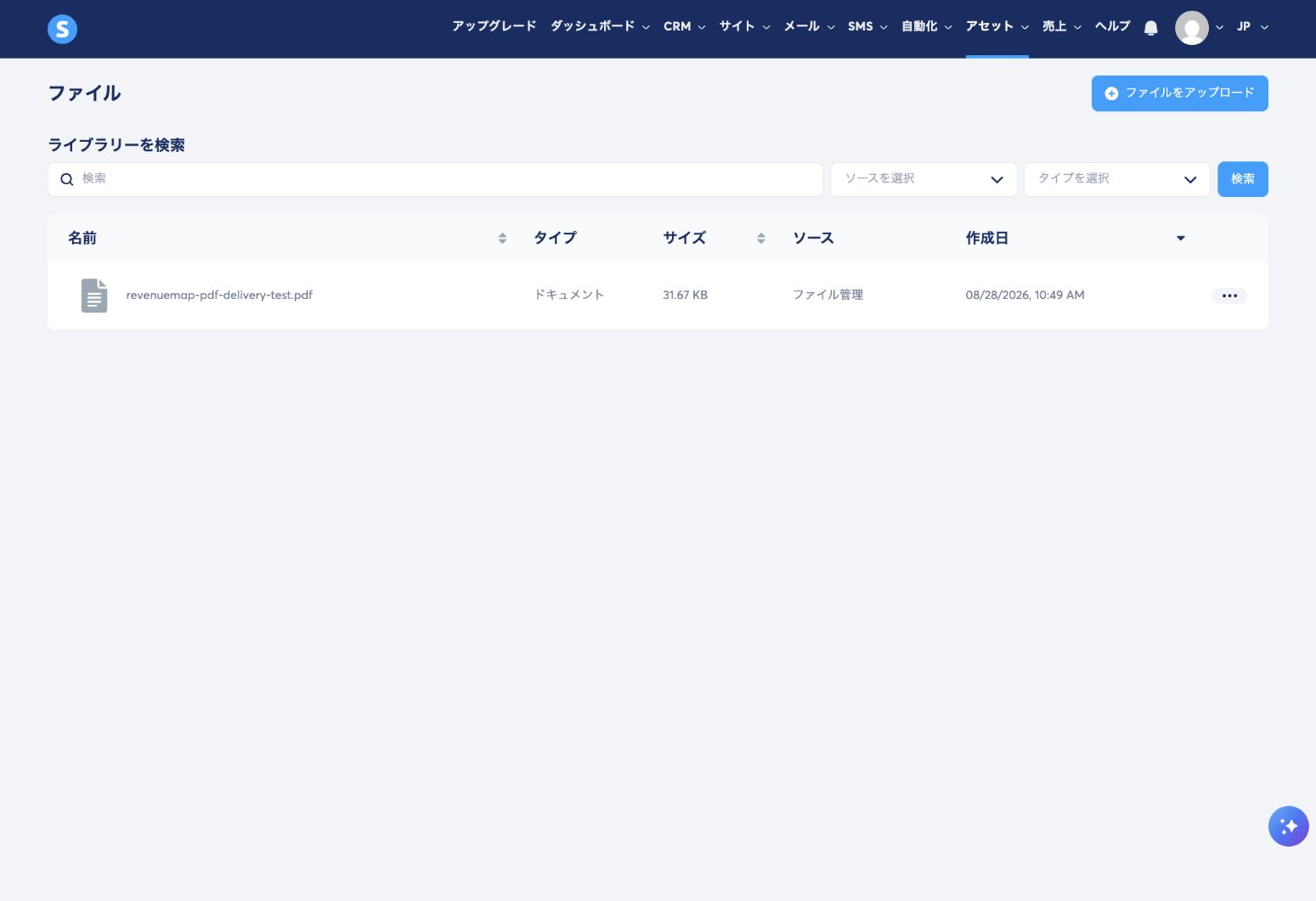
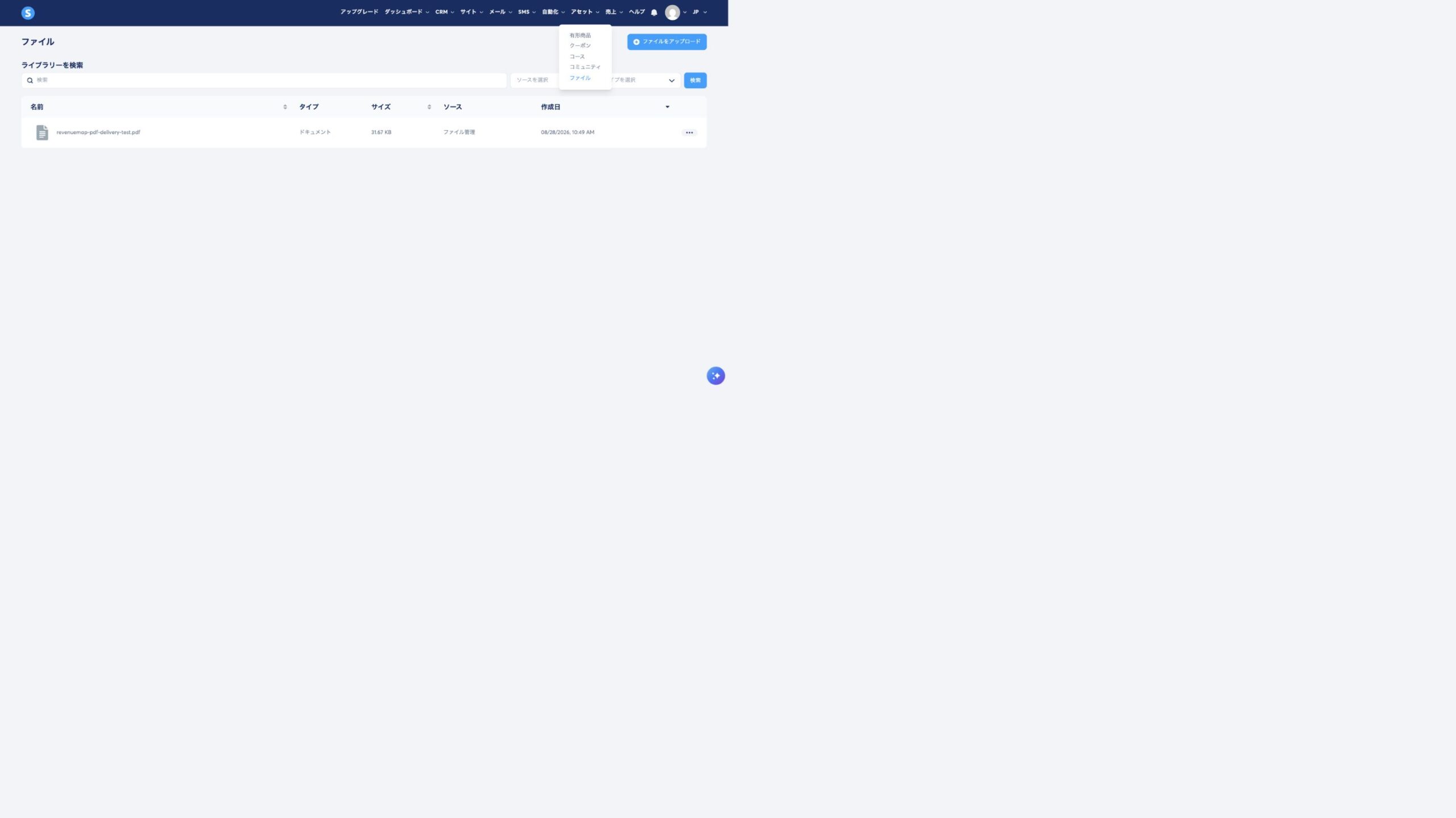
STEP 3:購入者タグを作る
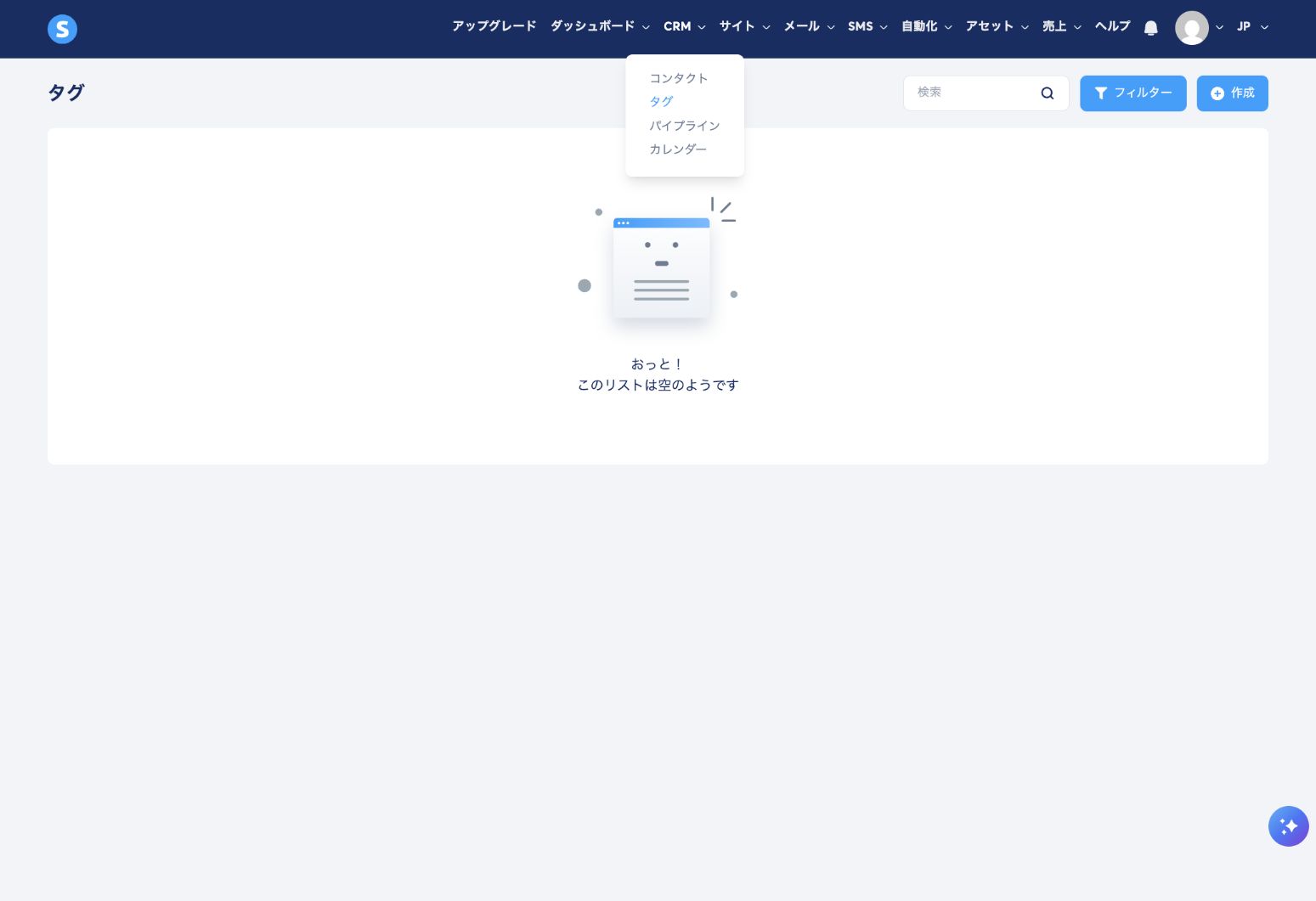
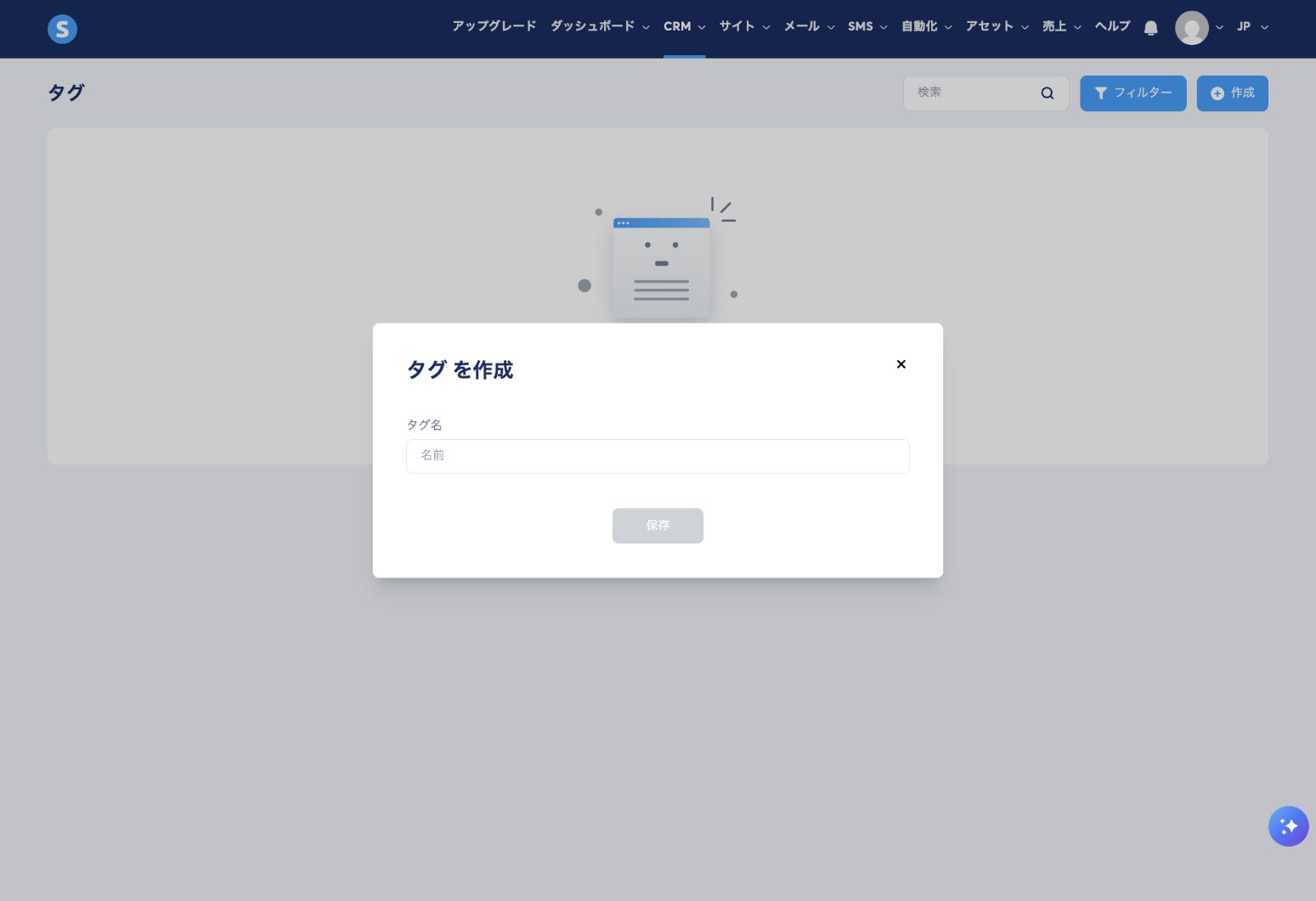
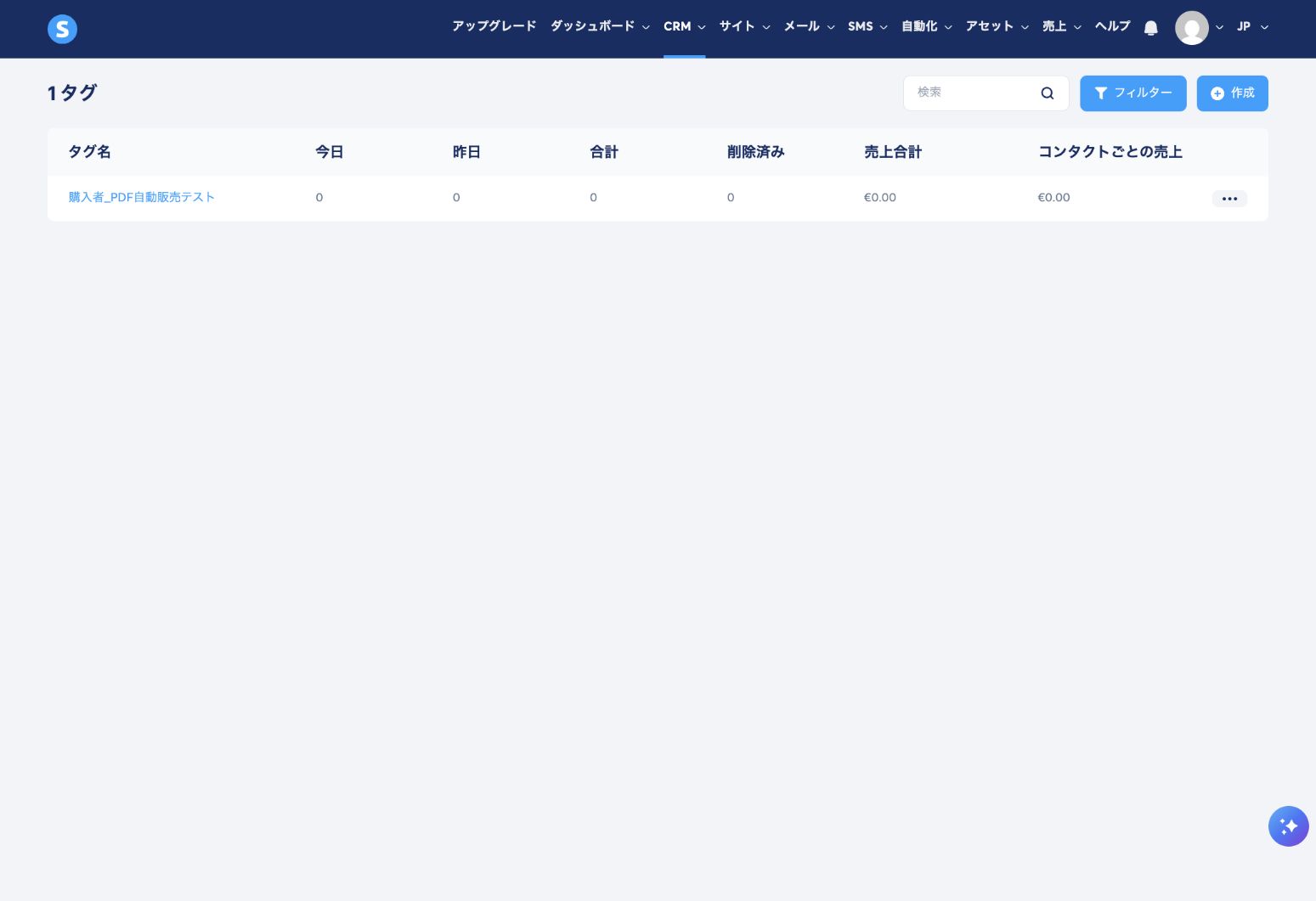
商品が増えた後も判別できるよう、「購入者_PDF自動販売テスト」のように商品名を含めます。注文フォームの商品設定で、このタグを購入者へ付与するよう設定します。
STEP 4:自動メールを作る
「自動化」からルールを作り、次の組み合わせにします。
- トリガー:購入者タグが追加された
- 対象タグ:販売するPDFの商品タグ
- アクション:メールを送信
- 添付:アップロードしたPDF
公式ヘルプどおり「新規販売」をトリガーにする方法もあります。複数の商品を扱う場合は、別商品の購入者へ誤配送しない条件になっているか確認してください。
STEP 5:送信元ドメインを認証する
systeme.io公式ヘルプでは、systeme.ioからメールを送るために独自ドメインの認証が必須と案内されています。GmailやYahooなどの個人向けメールドメインは認証できません。
「設定」→「メール」から送信ドメインを追加し、表示された3つのCNAMEとDMARC用TXTをドメイン側のDNSへ登録します。ドメイン名はwwwなしで入力します。
注意:DNS画面にはホスト名、確認値、個人宛メールを含むDMARC値が表示されることがあります。ブログ掲載時は不透明な矩形で隠し、原本を公開しないでください。
STEP 6:メール本文へ必要情報を書く
- 購入へのお礼
- 商品名
- PDFのリンクがメール末尾に表示されること
- 届かない場合の迷惑メール確認
- 問い合わせ方法
systeme.io公式ヘルプでは、添付ファイルは直接添付ではなく、メール末尾のリンクとして表示される仕様だと説明されています。読者が「添付がない」と勘違いしないよう、本文でも案内します。
STEP 7:注文ページと購入完了ページを作る
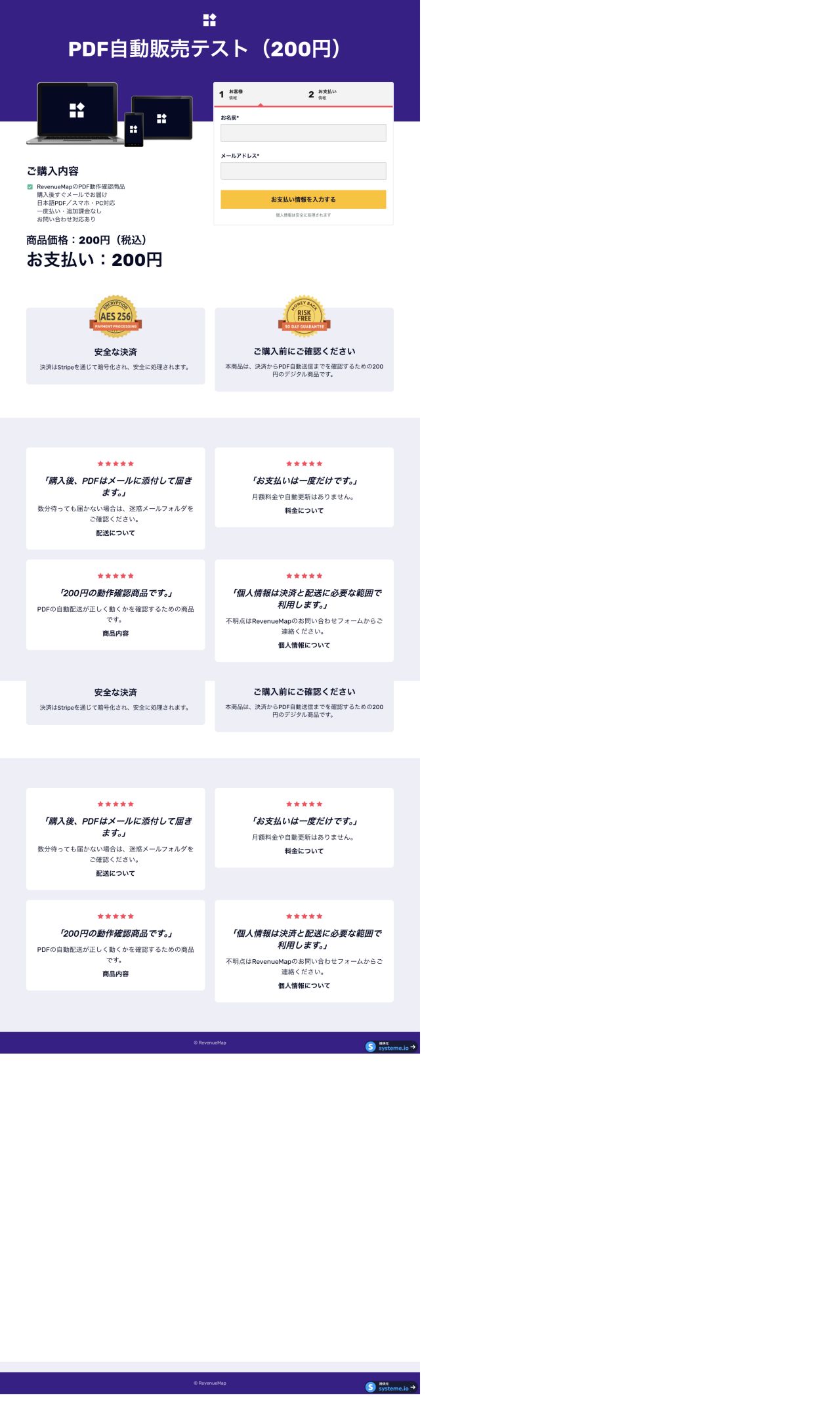
注文ページには、商品名、価格、税込表示、一回払いか月額か、購入後の配送方法、問い合わせ先を明記します。
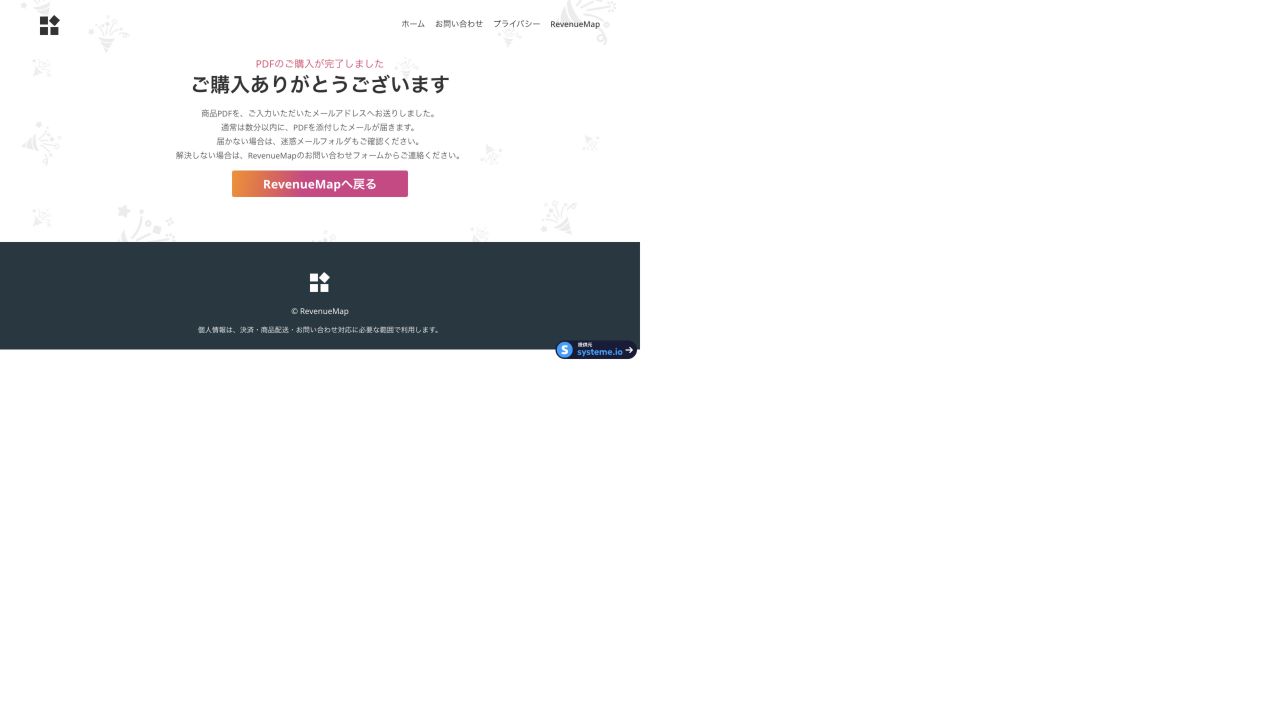
購入完了ページには、通常の到着時間、迷惑メールの確認、問い合わせ先を書きます。「決済は成功したが、次に何をすればよいか分からない」を防ぐためです。
STEP 8:実購入で確認する
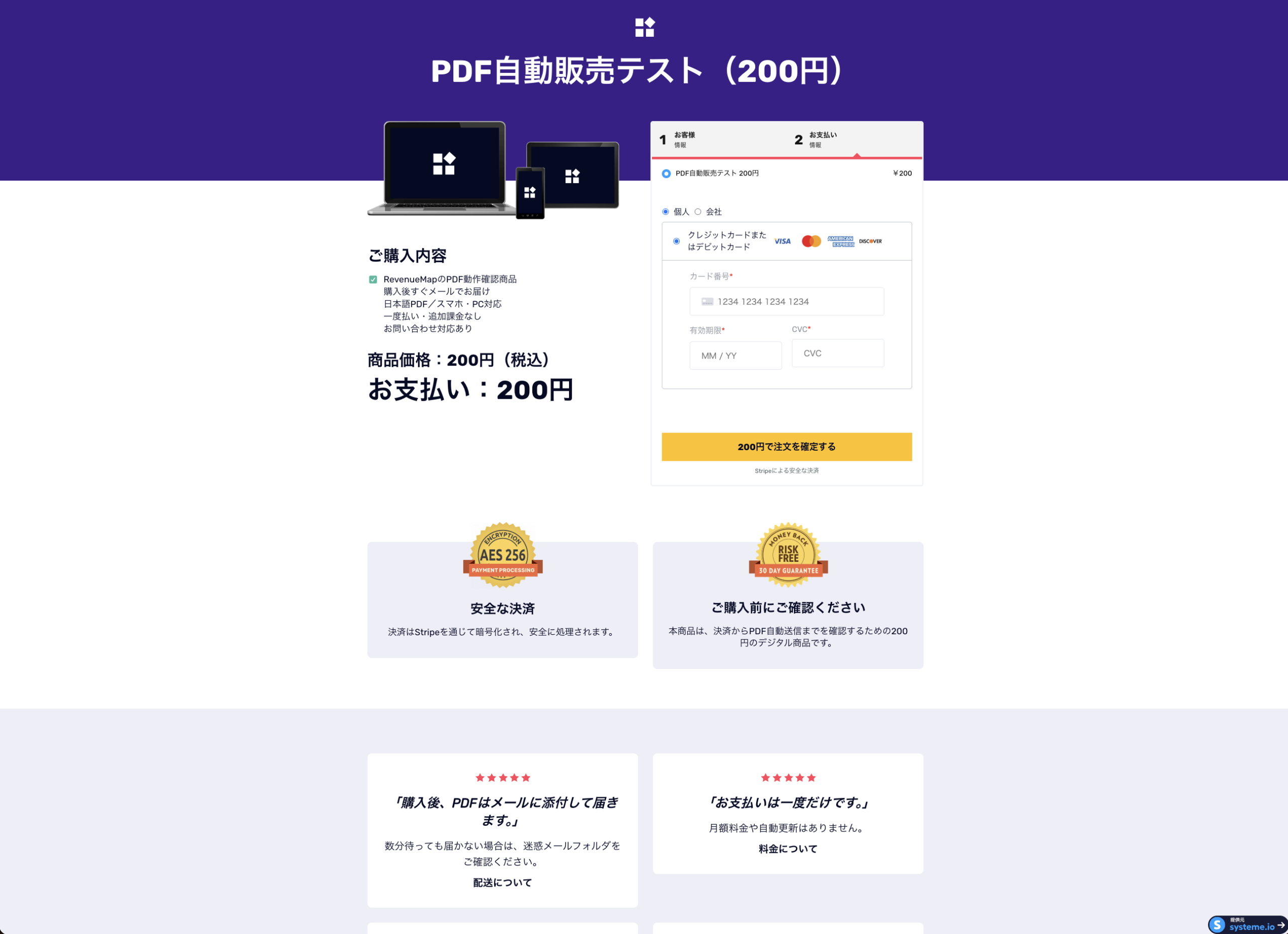
プレビューボタンだけでは、自動化が本当に動くか確認できません。少額商品で実際に決済し、次を確認します。
- Stripeの決済が成功した
- systeme.ioに売上が記録された
- 購入者タグが付いた
- 自動化ルールが実行された
- メールが送信された
- PDFリンクが表示された
- PDFを開けた
実測結果
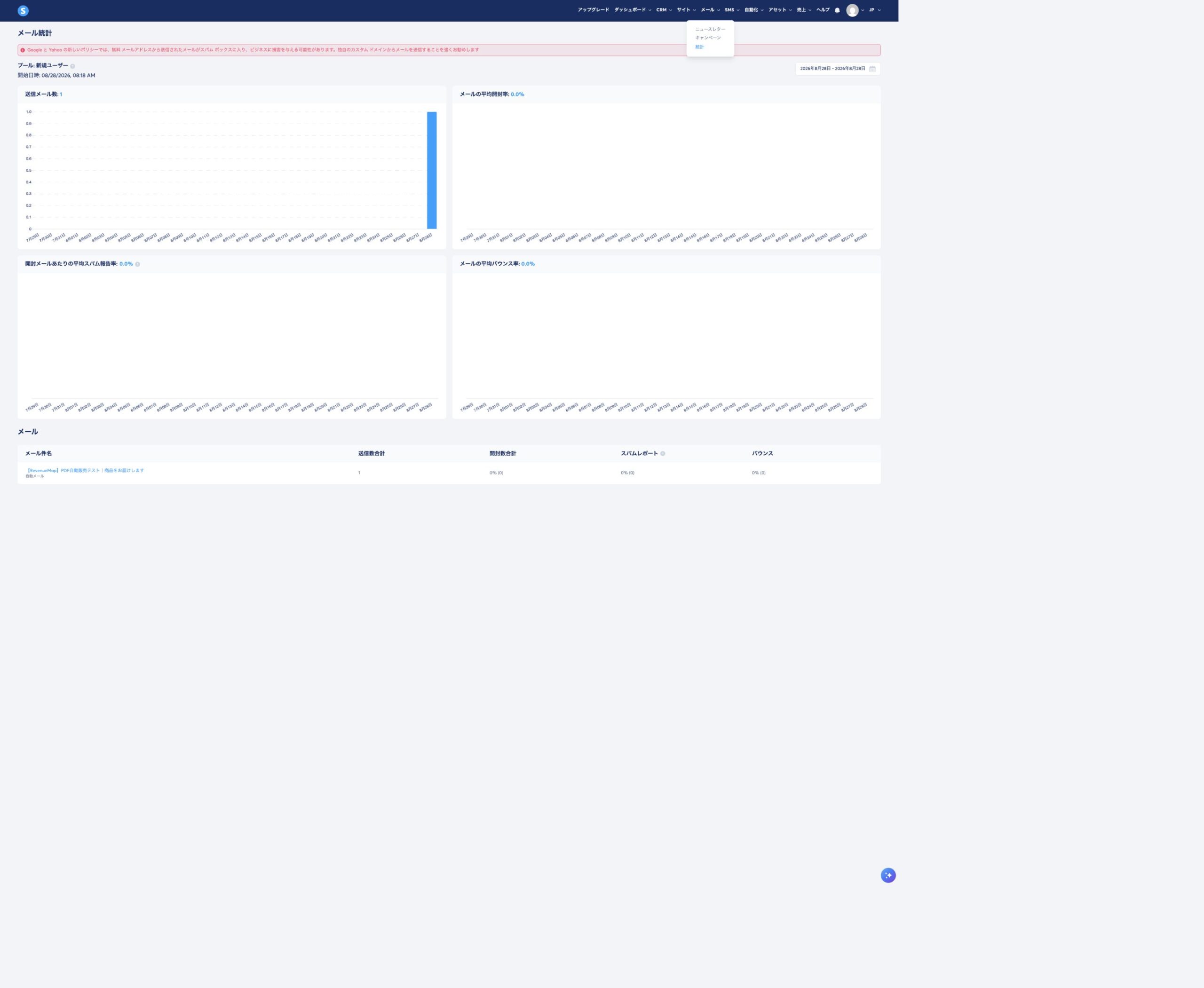
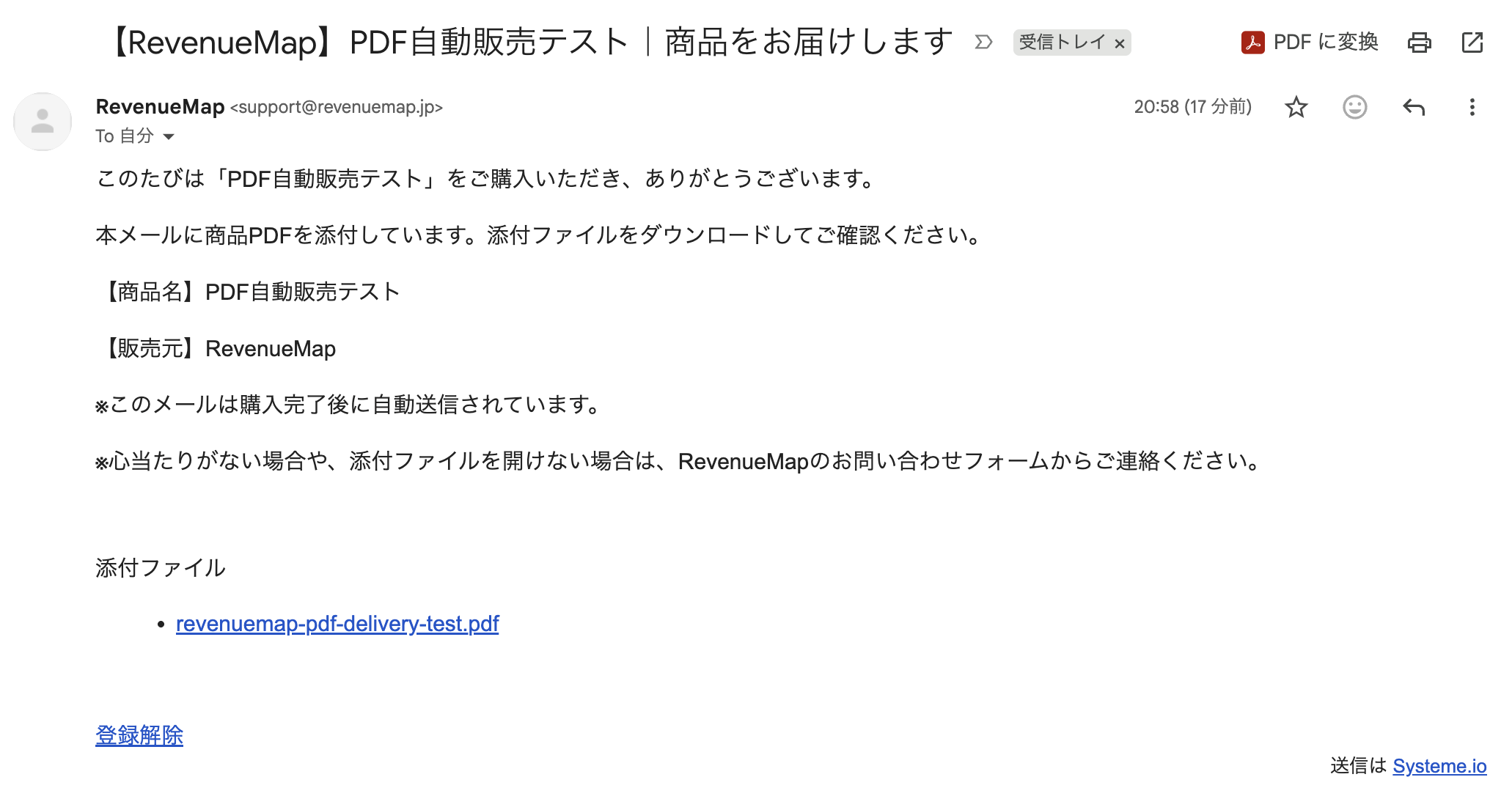
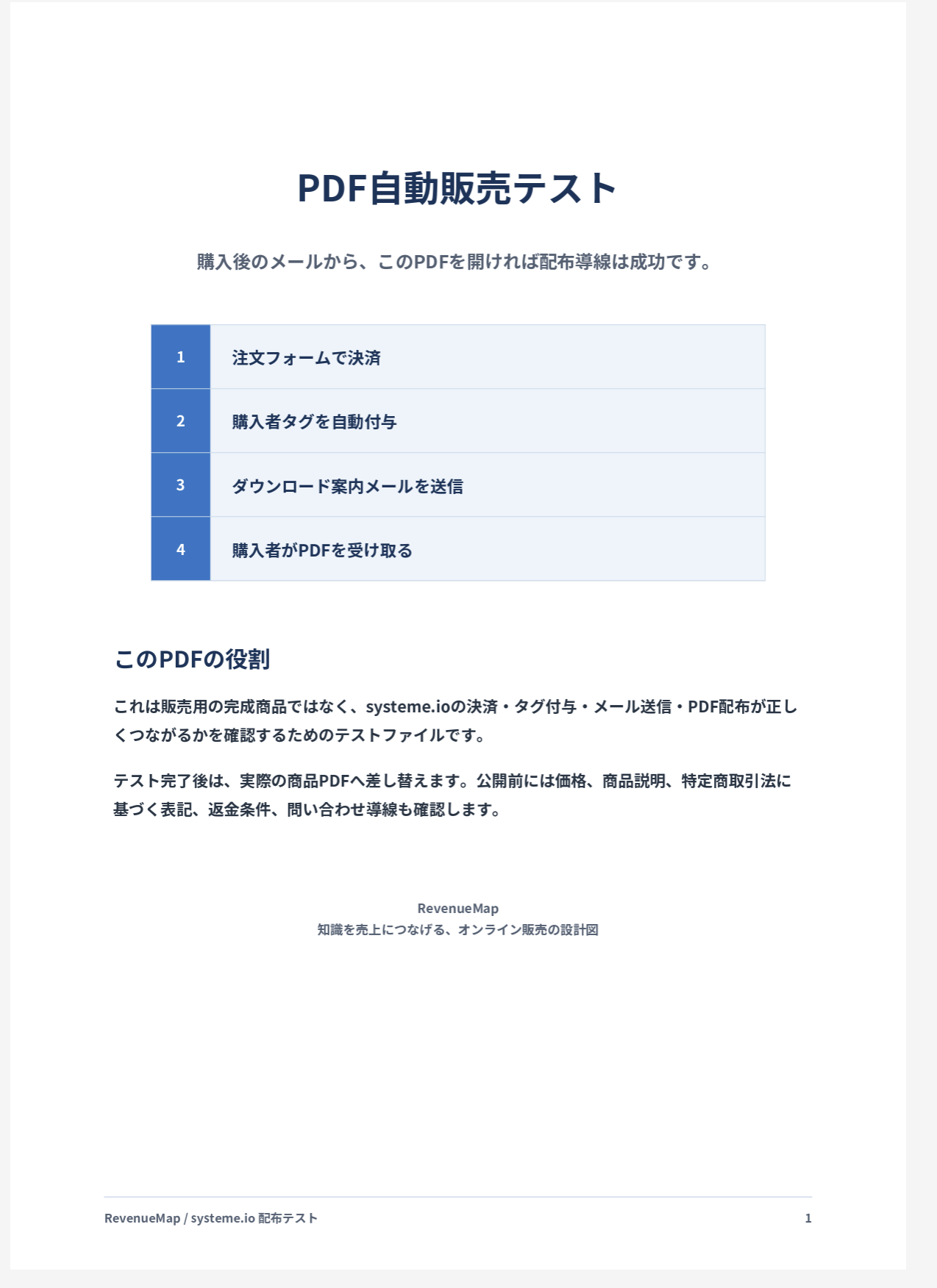
最終結果:200円決済、購入者タグ、自動メール、PDFリンク、購入者側でのPDF表示まで成功しました。
メールが届かない場合
- 受信トレイを更新する
- プロモーションと迷惑メールを見る
- すべてのメールを開く
- 商品名や件名で検索する
- systeme.ioのメール統計で送信数とバウンスを見る
- 購入者タグが付いたか確認する
- 自動化ルールの対象タグと添付PDFを確認する
- 送信元ドメインと送信者メールの認証状態を確認する
Stripeから販売者へ届く「決済成功通知」と、systeme.ioから購入者へ届く「商品配送メール」は別のメールです。Stripe通知だけで配送成功と判断しないでください。
公式情報
次に読む
まだsysteme.ioを使うか決めていない方は、無料プランでできること、向いている人・向いていない人を先に確認できます。