講座の教材は登録できた。でも、購入した人に毎回メールを送り、受講者を手で追加するのでしょうか。申込みが重なると、案内の送り忘れも心配になります。
systeme.ioで次に設定するのは、注文フォームと講座のつながりです。注文フォームに商品名を書くだけでは、どの教材を見せるかは決まりません。商品にコースの受講権を追加し、料金プランと合わせて設定します。
今回は運営者自身が税込200円・1回払いで実際に購入し、受講案内メールから教材を開くところまで確かめました。受講者を手で追加する操作はしていません。商品とコースをどうつなぐか、購入後に何を確かめればよいかを、操作中につまずいた点と一緒にまとめます。
確認日:2026年9月6日。広告・アフィリエイトリンクを含みます。
講座販売の全体像を先に確認する: この設定の前後を含む5段階は、systeme.ioで最初に触る5か所からたどれます。
先に、教材を読める状態にしておく
まだ講座そのものを作っていない場合は、systeme.ioで講座を作り、受講案内から教材を開く手順から進めてください。前回は文章教材を一つ作り、自分のメールアドレスを手動登録して、案内メールと教材の表示を確認しました。
今回はその続きです。手動登録では読めた講座を、購入した人に自動で案内する設定へ進みました。手動で読めたことと、決済後に自動で受講権が付いたことは別です。今回は、この講座に登録していない別のメールアドレスを使っています。
既存の商品を触らず、講座用のファネルを作る
管理画面の「サイト」から「セールスファネル」を開き、「作成」を選びました。既存のPDF販売用ファネルは変更せず、操作確認用の名前を付けています。
作成画面では、ファネル名、ドメイン、目標、通貨を設定します。今回は目標を「販売する」、通貨を「日本円」にしました。最初はユーロが表示されていたので、名前を入れてすぐ保存せず、通貨も確認してください。
作成すると「注文フォーム」と「サンキューページ」が用意されました。注文フォームのテンプレートを選び、基本設定へ進みます。テンプレートの見本文は自分の商品説明ではありません。本番に使う前に、商品名、説明、画像、条件を見直す必要があります。
商品に追加するのは、教材ファイルではなく「コース」
注文フォームの基本設定で「デジタル商品」を選ぶと、購入後にアクセスできるリソースと料金プランの設定欄が現れました。
- デジタル商品を新規作成し、商品名を入力する。
- 「リソース」の追加ボタンを押す。
- 種類に「コース」を選ぶ。
- 受講してもらう講座を選ぶ。
- コースのアクセス方式を選ぶ。
今回選んだのは、前回作成した操作確認用のミニ講座です。ここで別の講座を選んでしまうと、商品説明と渡す教材が食い違います。似た名前の講座がある場合は、選択後の講座名まで確認しましょう。
まとめて見せるか、少しずつ見せるかを決める
アクセス方式の候補には、「フルアクセス」「ドリップコンテンツ」「部分アクセス」「ドリップ付き部分アクセス」が表示されました。今回はレッスンが一つのため、フルアクセスを選択しています。
公式手順では、フルアクセスはコース全体、部分アクセスは指定した範囲、ドリップコンテンツは設定した間隔で教材を見せる方式として説明されています。毎週届ける講座なら、料金だけでなく公開の間隔も受講者への約束になります。オンラインコース販売の公式手順
フルアクセスを選ぶと、特定の日付からアクセスを許可する設定と、有効期限を日数で設定する項目も現れました。今回はどちらも有効にしていません。開始日や期限を設けるなら、販売ページの案内と揃える必要があります。
価格だけでなく、「誰に見える名前か」も確認する
料金プランの追加では、既存プランを選ぶ方法と、新しく作る方法がありました。新規作成を開くと、注文フォームに表示される名前、ダッシュボードに表示される名前、明細表記、支払金額などが並びます。
購入者が見る名前と、自分が管理のために付ける名前を混同しないようにします。「テスト用」などの管理上の呼び名が、お客様の注文画面に出てよいかも考えておきましょう。
今回開いた料金欄には「1回払い」、金額の入力欄と「jpy」、税抜・税込の選択がありました。画面に出ている数字を、そのまま販売価格と受け取らないでください。撮影時の金額は未入力の初期表示で、無料販売を設定したわけではありません。
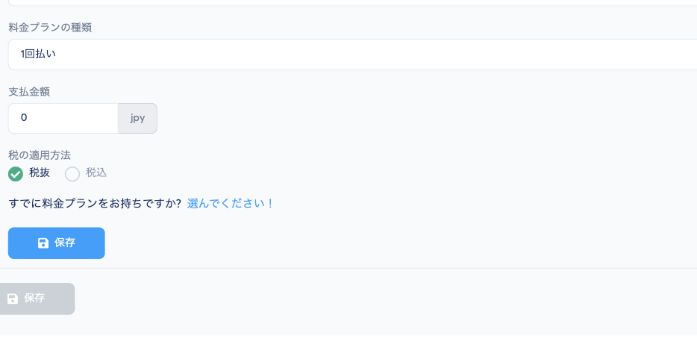
その後、検証用の価格を税込200円・1回払いに設定しました。これはsysteme.ioの利用料金ではなく、今回作ったテスト商品の価格です。明細表記を空欄にすると英字の入力が必要というエラーが出たため、運営サイトに合わせた表記を入力しました。
料金プラン内の保存に加え、外側の商品設定も保存します。別タブで開き直し、対象コース、フルアクセス、料金プランが残っていることを確認しました。注文ページでも、支払総額が200円になっているかを確かめています。
注文ページのテンプレートには、英語の見本文や入力欄が残っていました。受講者情報の見出し、メールアドレス欄、購入ボタンを日本語に変更し、ボタンには「税込200円で購入する(操作確認用)」と表示しました。自分で作ったページでも、管理画面ではなく購入者が見る画面で読み直すと、直すべき箇所が見つかります。
案内メールが届いても、そこで確認を終えない
公式ヘルプでは、コースへの登録に伴い、受講に必要なパスワード設定の案内メールが自動送信されると説明されています。今回は、設定画面を見ただけではなく、購入後の動きまで確かめました。
- 運営者自身がカードで税込200円を支払いました。
- ファネルの売上欄に200円の購入記録が表示されました。
- 対象コースの受講者が1名から2名に増え、購入時のアドレスが追加されました。手動追加はしていません。
- 今回のGmailに受講案内が届き、その案内からログインして教材を開けました。
最後のメール受信とログインは運営者本人が操作し、今回届いた案内を使ったことを確認しています。下の画像は、そのとき開いた教材画面です。メール本文やパスワード設定の各画面を掲載したものではありません。
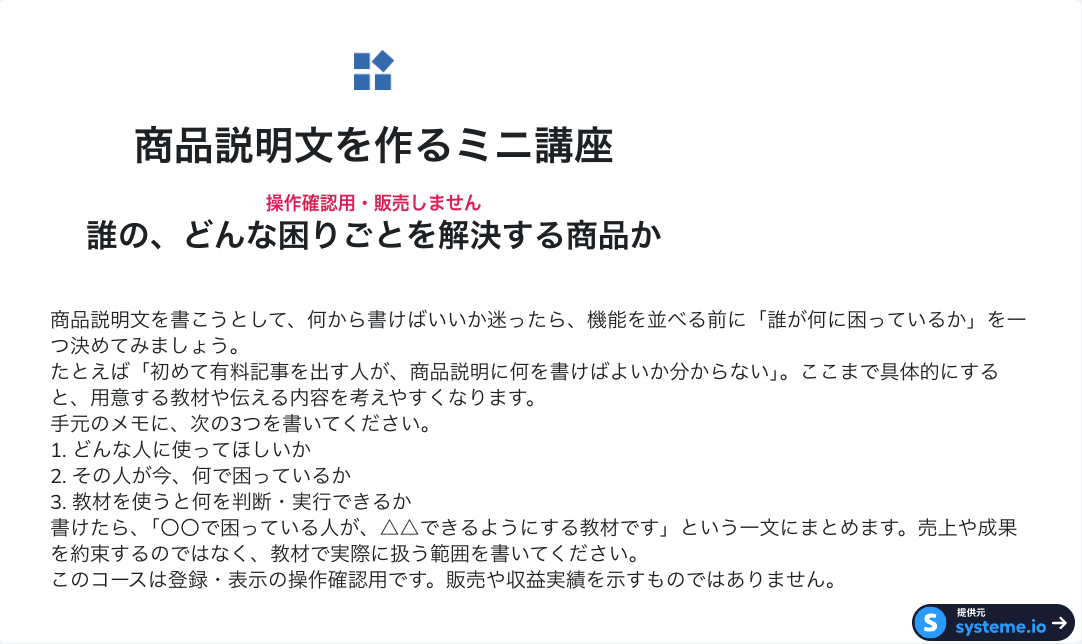
前回使ったアドレスには、すでに受講権限がありました。同じアドレスで教材を開くだけでは、今回の購入で権限が付いたのか分かりません。自分でテストするときも、対象講座に登録されていない、自分で受信できるアドレスを用意すると、ここを区別できます。
また、受講用パスワードの設定リンクを教材の公開記事に貼ったり、画面写真に残したりしないでください。実画面を記録するときも、メールアドレスや決済情報が含まれない範囲を使います。
支払えたのに、完了ページの表示で不安になった
購入直後には「サンキューページが定義されていない」という案内が出ました。今回は売上記録が残り、受講者も追加され、メールから教材を開けています。つまり、この表示は決済失敗ではなく、購入完了ページが未設定だったために出たものでした。
販売者なら原因が分かっても、購入者には「支払えたの? 次は何をすればいいの?」という不安が残ります。テスト後、サンキューページを設定し、受信箱の確認、案内からのログイン、教材を開く順番を日本語で案内するように直しました。変更後のページ表示は確認しましたが、再購入はしていません。
完了ページに教材の説明を詰め込むより、次に開く場所を示すほうが迷いません。案内が届かない場合の確認先も書いておけば、不安になって同じ商品をもう一度買う事態を避けやすくなります。
購入から受講までは確認済み。期限や返金は別のテスト
今回確認したのは、税込200円・1回払いの商品と、フルアクセスの講座をつないだ一つのケースです。教材を順番に公開する設定、受講期限が切れた後の表示、返金時のアクセス権の扱いは試していません。使う予定の条件が違うなら、その条件でも確かめてください。
また、今回は運営者自身による動作確認であり、一般のお客様への販売実績ではありません。注文ページを作れたことと、一般販売の準備が整ったことも分けて考えています。
「支払えた」「メールが届いた」「教材を開けた」は、それぞれ別の確認です。全部つながってから、購入者にどう案内するかを決めましょう。販売条件そのものがまだ決まっていない場合は、オンライン講座の教材・受講期間・サポート範囲の考え方へ戻って整理できます。
講座の置き場と購入後の案内をまとめて管理したい方は、systeme.ioの公式サイトで現在の条件を確認する(広告)こともできます。必要な機能が利用予定のプランで使えるか確認してから選んでください。