
本記事にはアフィリエイトリンクを含みます。レベニューマップではsysteme.ioの無料アカウントを作り、オンライン講座の登録、税込200円のカード決済、購入案内メール、受講画面へのログインまで実際に確認しています。
systeme.ioに登録したものの、メニューが多くて「結局どこから触ればいいの?」となっていませんか。
初めてオンライン講座を1本売る段階なら、全機能を覚える必要はありません。最初に使うのは、講座・販売ページ・注文フォーム・決済連携・受講確認の5か所です。メルマガ、ウェビナー、独自のアフィリエイト制度などは、1本目が売れる形を作ってからで十分です。
systeme.ioの使い方は「売る流れ」から覚える
systeme.ioには、Webサイト、メール配信、顧客管理、自動化、オンラインコースなど多くの機能があります。機能名から一つずつ覚えようとすると、商品が完成する前に疲れてしまいます。
先に決めたいのは、「購入した人に、何を、どう渡すか」です。オンライン講座なら、次の一本の線だけ作れば販売テストができます。
講座を作る → 販売ページで伝える → 注文フォームで決済する → 購入者へ受講権限を渡す
公式サイトでも、無料プランで1コース、2,000件のコンタクト、無制限のメール送信が案内されています。取引手数料は0%ですが、StripeやPayPalなど決済代行会社の手数料は別にかかります。料金や無料枠は変更されるため、登録時には公式料金ページも確認してください。
1か所目:まず「講座」に教材を置く
ここでいう講座は、購入した人だけがログインして見る会員ページです。動画だけでなく、文章やダウンロード資料も配置できます。
最初から大作を作る必要はありません。1本目は「1モジュール・1レクチャー」でも、販売から受講までの確認はできます。大切なのは教材の量より、購入者がログイン後に迷わず中身を開けることです。
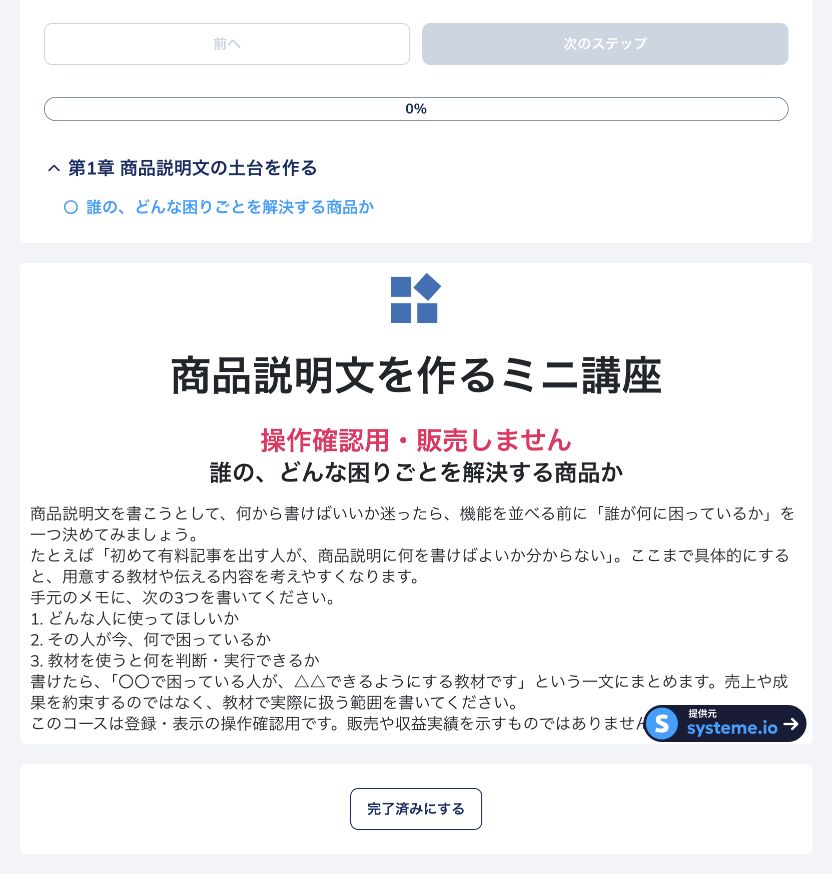
教材登録の詳しい画面は、systeme.ioでオンライン講座を作る方法で順番に紹介しています。
2か所目:「ファネル」で販売ページを作る
ファネルは難しそうな言葉ですが、systeme.ioでは「販売に必要なページを順番に並べたもの」と考えると分かりやすいです。
1本の講座なら、まずは次の3ページで足ります。
- 何が学べるかを説明する販売ページ
- 名前・メールアドレス・カード情報を入力する注文フォーム
- 購入完了を伝えるサンキューページ
実績がまだ多くないときの書き方は、教材・講座の魅力が伝わる販売ページの7項目にまとめています。
3か所目:注文フォームで「商品・料金・渡すもの」を結ぶ
注文フォームには、講座名と料金を表示します。ただし、ここが初心者には一番分かりにくいところでした。
販売する「デジタル商品」に、購入後に渡すリソースとして対象の講座を追加し、アクセス方法まで設定します。
料金は、買い切り・分割・定期課金などから商品の売り方に合うものを選びます。レベニューマップでは、動作確認のため税込200円・1回払いの商品を設定しました。
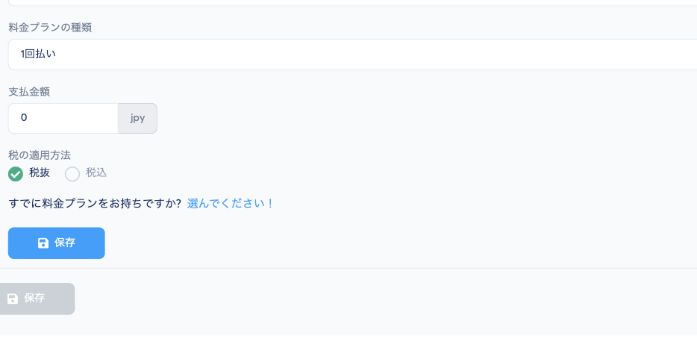
この接続部分は、注文フォーム・料金・アクセス権の設定で詳しく確認できます。
4か所目:Stripeをつないで代金を受け取る
カード決済を受け付けるには、systeme.ioの画面だけでなくStripe側の登録も必要です。日本で個人として販売する場合も、本人情報、事業内容、入金口座、顧客に表示する情報などを入力します。
「Stripeと接続」のボタンを押しただけでは販売開始にならない場合があります。審査状況や未完了の項目を確認し、注文フォームにカード入力欄が表示されるところまで見てください。
登録で止まりやすい箇所は、systeme.ioとStripeを接続する方法と、カード入力欄が表示されないときの確認順に分けています。
5か所目:自分で購入し、受講画面まで開く
販売ページが表示されたからといって、販売の仕組みが完成したとは限りません。公開前に、購入者と同じ順番で最後まで通します。
| 確認する場所 | 見ること |
|---|---|
| 注文フォーム | 商品名、金額、税込・税別、支払い回数が意図どおりか |
| 決済後 | サンキューページが表示されるか |
| メール | 受講案内が届くか。迷惑メールに入っていないか |
| 受講者ログイン | パスワードを設定し、購入した講座だけを開けるか |
| 教材 | 動画、文章、PDFなどがスマホでも読めるか |
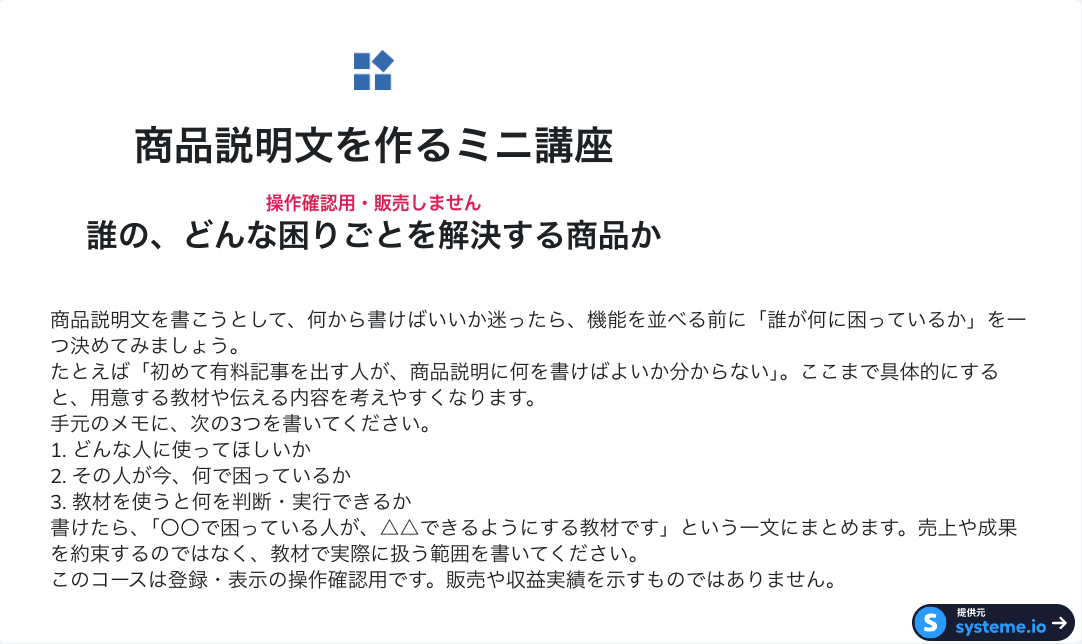
レベニューマップのテストでは、決済後に受講案内が届き、購入者アカウントで講座を開けました。ここまで確認して、初めて「売れた後も渡せる状態」だと判断できます。
1本目が売れる前は、後回しでいい機能
systeme.ioの強みは、売れたあとに機能を足せることです。最初から全部使おうとすると、強みがそのまま負担になります。
まず講座を1本売れる状態にする。次に、無料プレゼントを受け取った人へメールを送る。そのあとで別商品や継続講座を追加する。この順番なら、「何のための設定か」が分からなくなりません。
systeme.ioを選んでよい人、まだ選ばなくてよい人
| 選んでよい人 | 別の方法も見たい人 |
|---|---|
| 講座、決済、購入者管理を一つにつなぎたい | 文章を今日すぐ有料公開したい |
| 売れた後にメールや別商品へ広げたい | 販売サイト内からの集客に期待したい |
| 無料プランで仕組みを試してから費用をかけたい | 決済や商品設定をできるだけ省きたい |
まだ動画講座にするか、PDFや個別相談から始めるか決まっていないなら、先にオンライン講座の売り方と必要な準備を読むと判断しやすくなります。
まず無料で、1本目の器だけ作る
クレジットカードを登録せずに始められます。講座を一つ作り、販売ページと注文フォームをつなぐところまで試してから、有料プランが必要か判断してください。
次に進む手順
確認した公式情報
公式情報と料金は2026年9月25日に確認しました。仕様や無料枠は変更される場合があります。


systeme.ioを触って一番迷ったのは、機能が足りないことではなく、できることが多すぎることでした。講座を作っただけでも売れず、注文フォームに名前を書いただけでも受講権限は渡りません。ただ、講座・商品・料金・決済・アクセス権が一本につながると、200円の商品でも「販売後まで自動で動く」ことを確認できました。最初は全部を学ぶより、自分の商品を一度買ってみる方が理解が早いです。