教材を買った人に、その都度メールを送る作業を減らしたい。販売ページと購入後のメールをつなぐサービス、systeme.io(システムアイオー)で、その流れを作りました。無料アカウントを使い、実際に200円を決済して、PDFが届くところまで確認しています。
「Stripeを接続したのに料金を設定できない」「個人を選んでも次へ進まない」「カード入力欄が空白」「メールが届かない」など、実際の設定中に止まった箇所も省略しません。
広告について:この記事にはsysteme.ioのアフィリエイトリンクが含まれます。リンク経由で登録・契約されると当サイトに報酬が入る場合がありますが、読者の料金は変わりません。記事内容は無料アカウントを作成し、日本円の実決済とPDF受信まで確認した結果に基づきます。
いま止まっている場所から読む
最初から全部読む必要はありません。現在止まっている画面に合わせて、詳しい解説へ進んでください。
- Stripeの接続・本人確認・銀行口座・Radarで止まった
- 「セキュリティ対策についてお知らせください」が分からない
- 「個人」を選んでもカード入力欄が表示されない
- 購入後にPDFを自動メールで届けたい
最初に完成形を確認する
今回作るのは、次の7工程がつながった販売導線です。
- 購入者が注文フォームを開く
- 名前・メールアドレス・カード情報を入力する
- Stripeで日本円決済が完了する
- 購入者タグが自動で付く
- タグをきっかけに商品メールが送信される
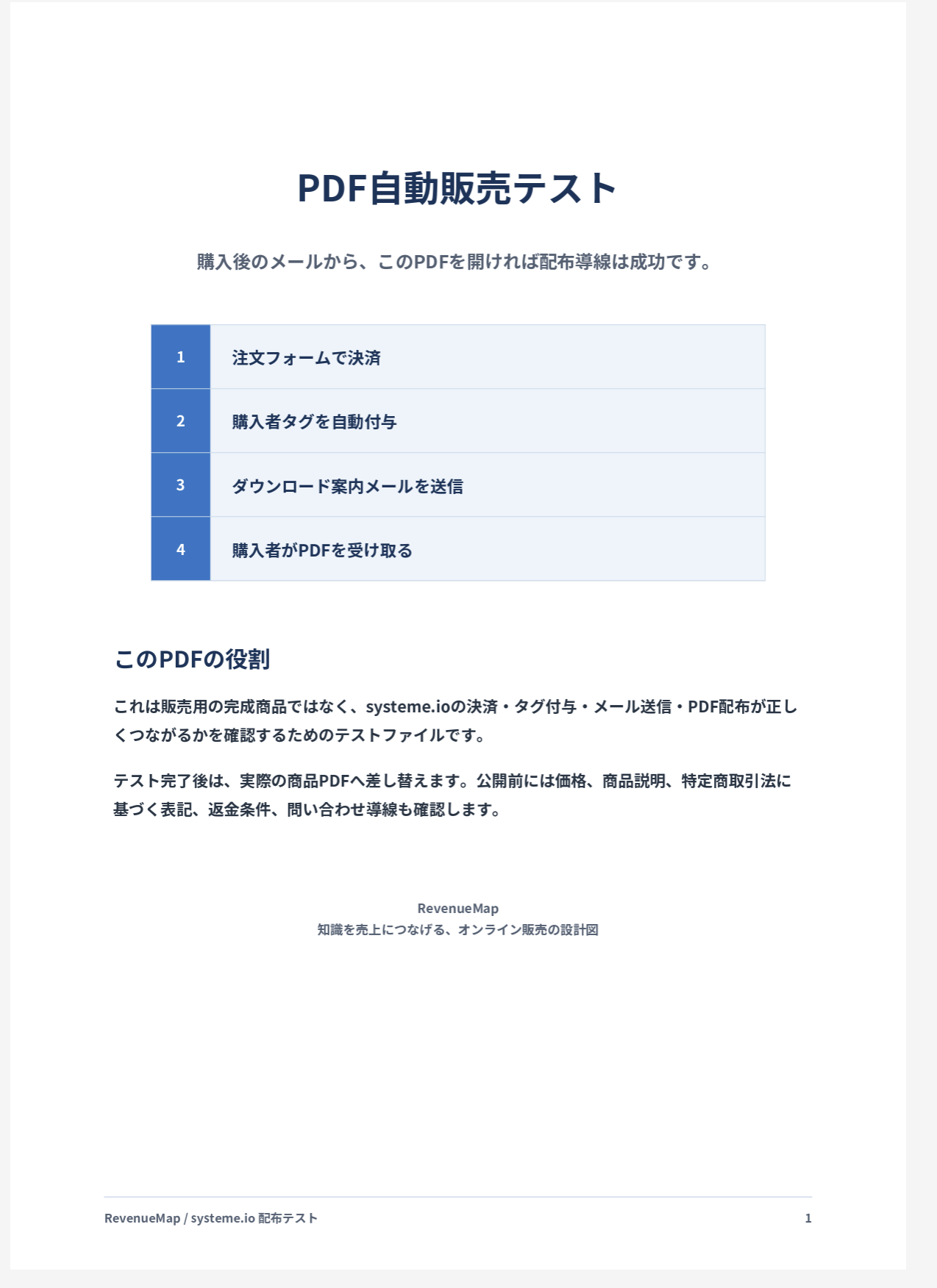
- 購入者が添付PDFを受け取る
- 購入完了ページで次の行動を案内する
この記事の進め方:途中で別画面を開いても、このページへ戻れるようにしてください。各章末の「完了条件」を満たしてから次へ進むと迷いません。
準備するもの
- systeme.io無料アカウント
- Stripeアカウント
- 入金先の日本の銀行口座
- 販売者情報を掲載できるWebサイト
- 商品として届けるPDF
- 購入者へ表示してよい独自ドメインのメールアドレス
パスワード、本人確認書類、カード番号、銀行口座情報は、第三者に共有せず自分で入力してください。
STEP 1:無料アカウントを日本語表示にする
現在地:全7工程中の1「初期設定」
登録直後は英語表示になることがあります。英語が分からなくても、右上の言語ボタンだけ見つければ変更できます。
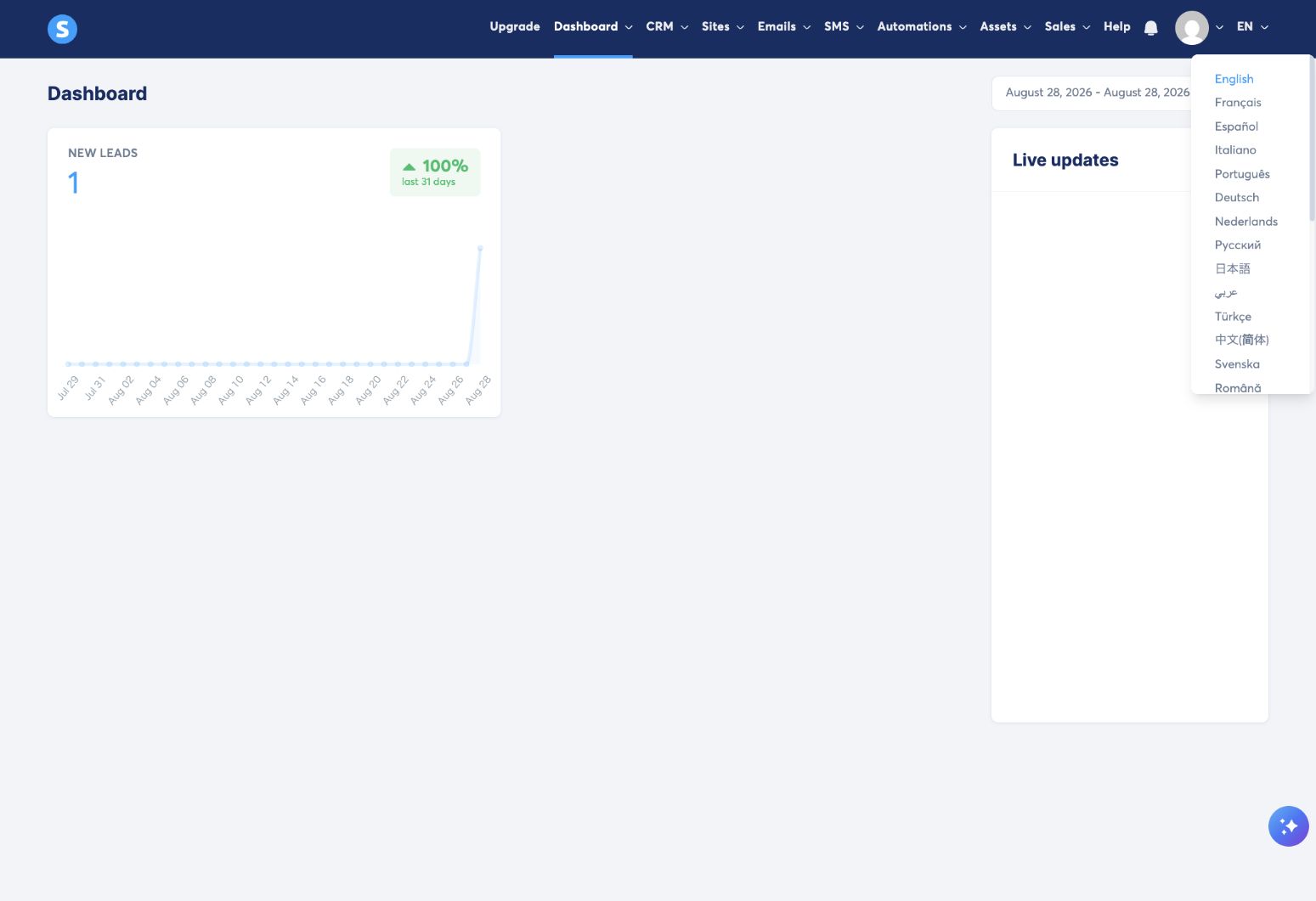
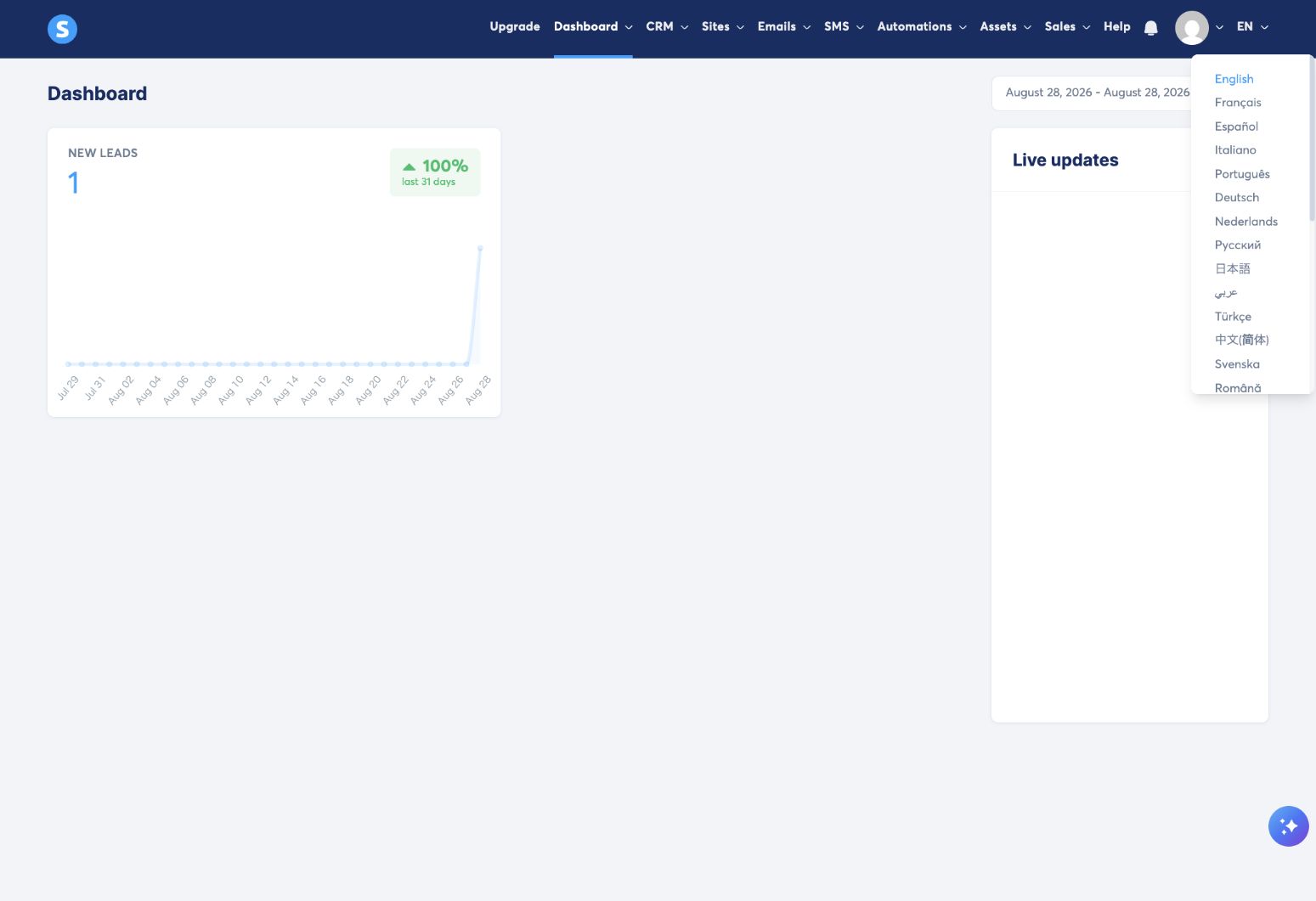
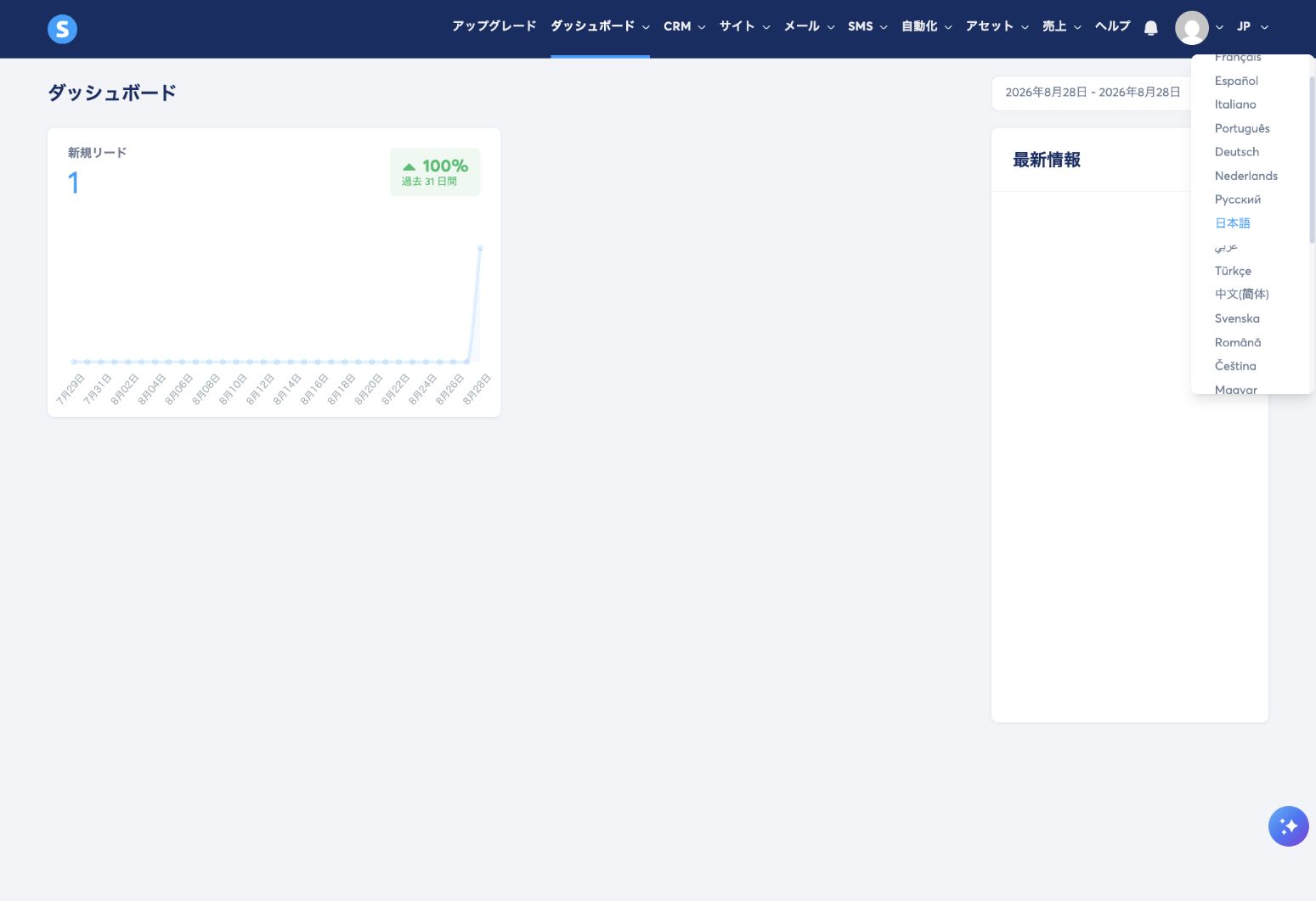
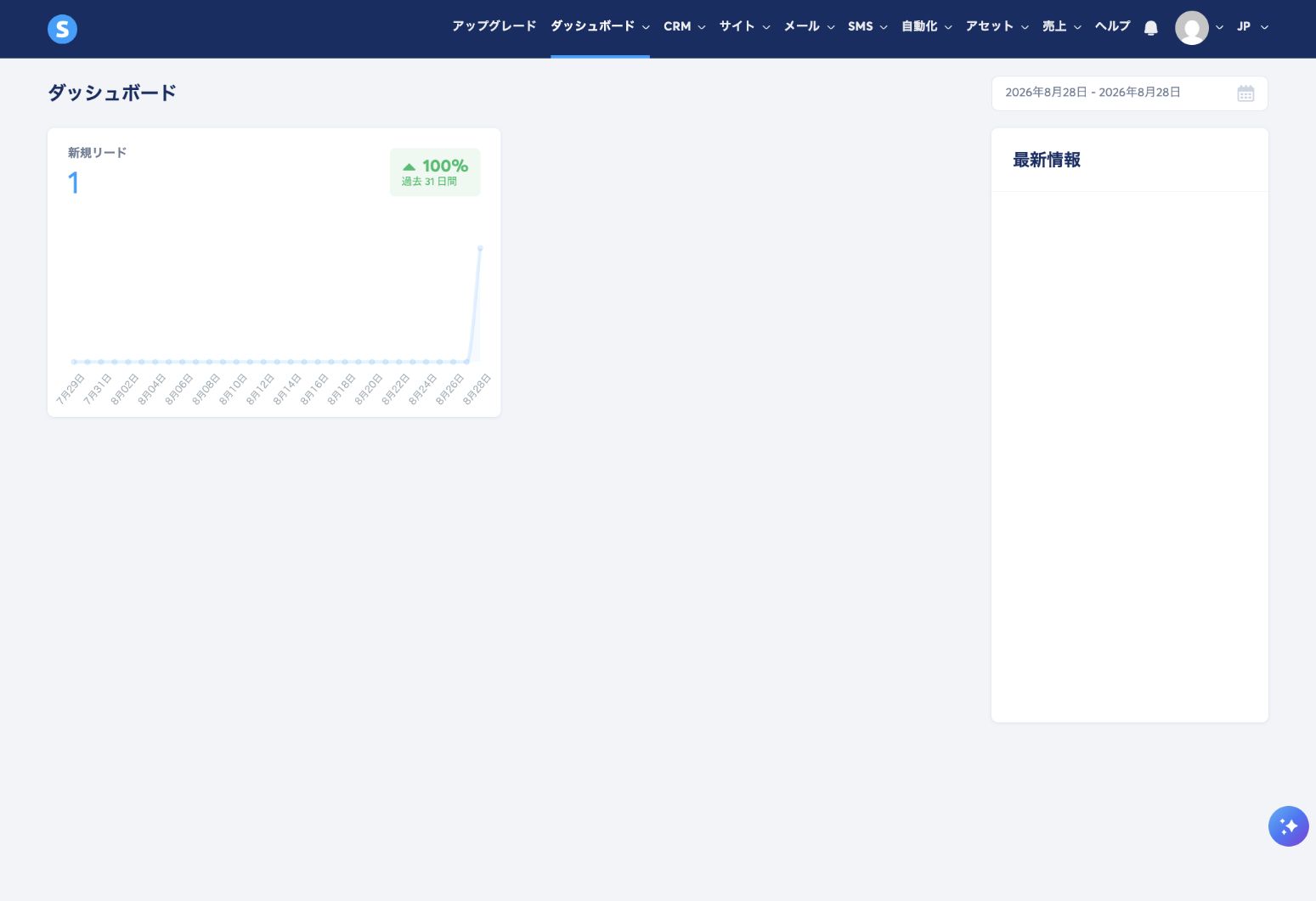
完了条件:「ダッシュボード」「サイト」「メール」「自動化」「売上」が日本語で表示されている。
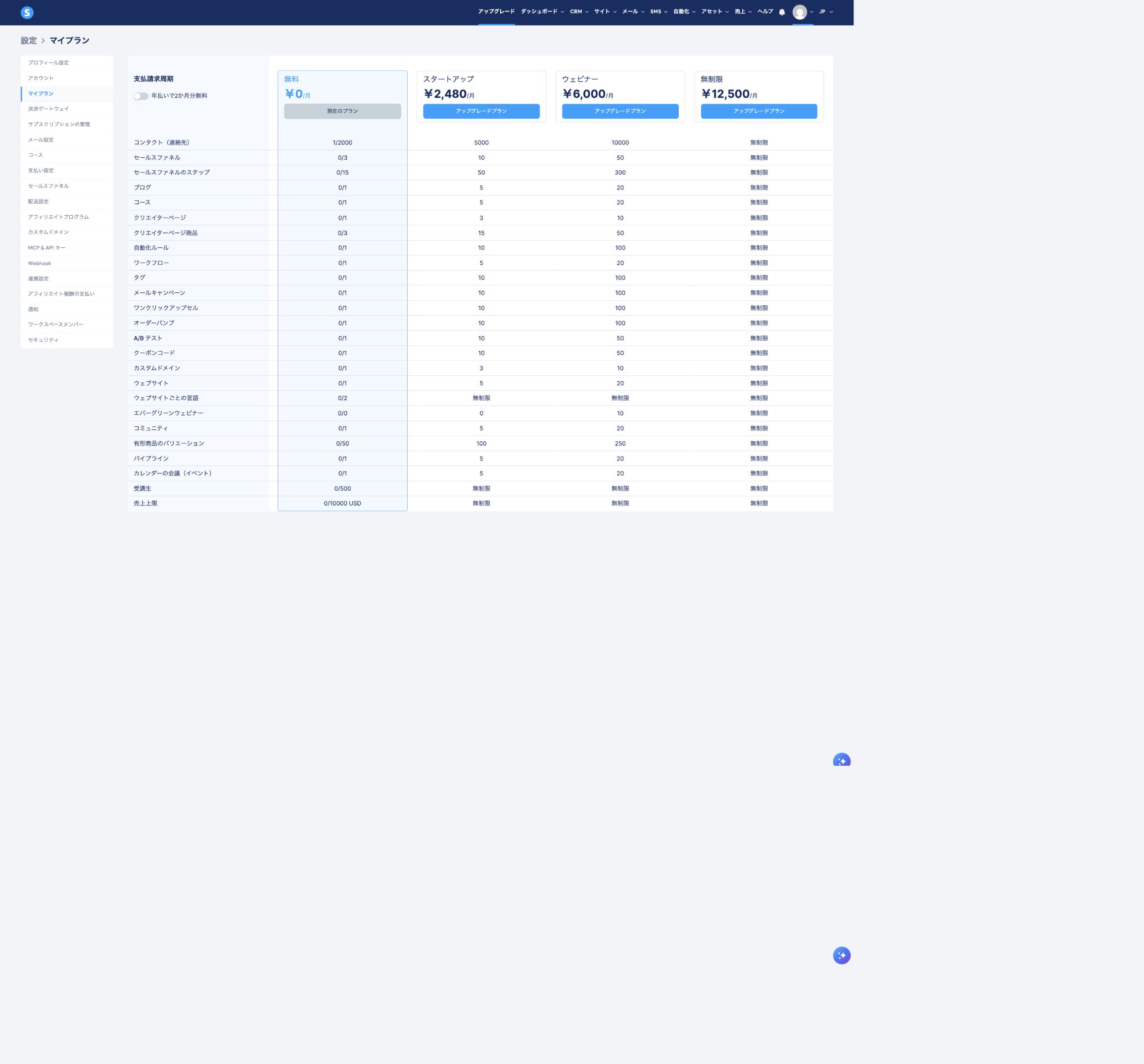
無料プランでどこまでできるか
STEP 2:Stripeを接続する
現在地:全7工程中の2「決済準備」
systeme.ioの「設定」→「決済ゲートウェイ」からStripeを選びます。ここから先はStripe側の本人確認です。systeme.ioのボタンを押すだけでは完了しません。
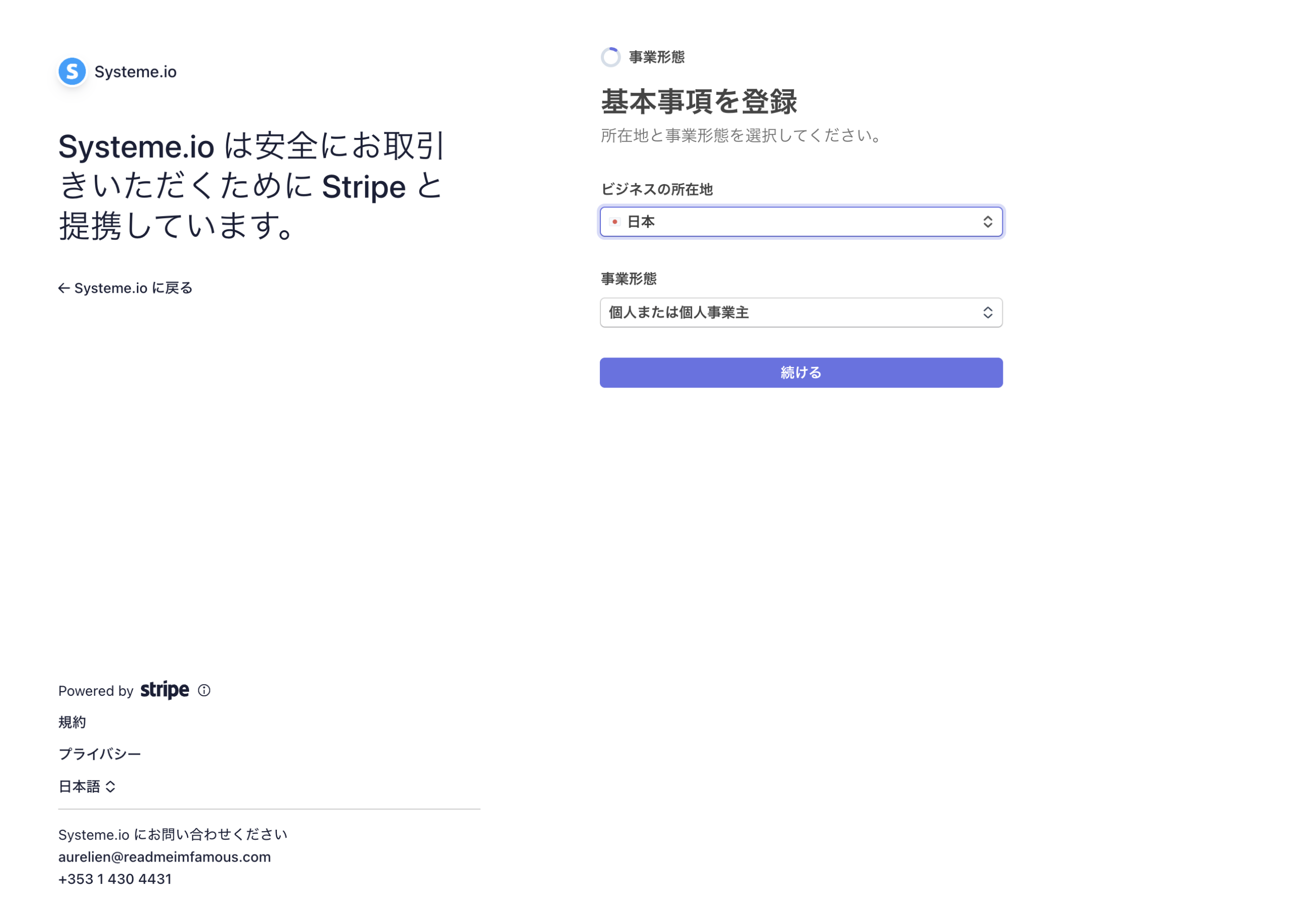
所在地と事業形態
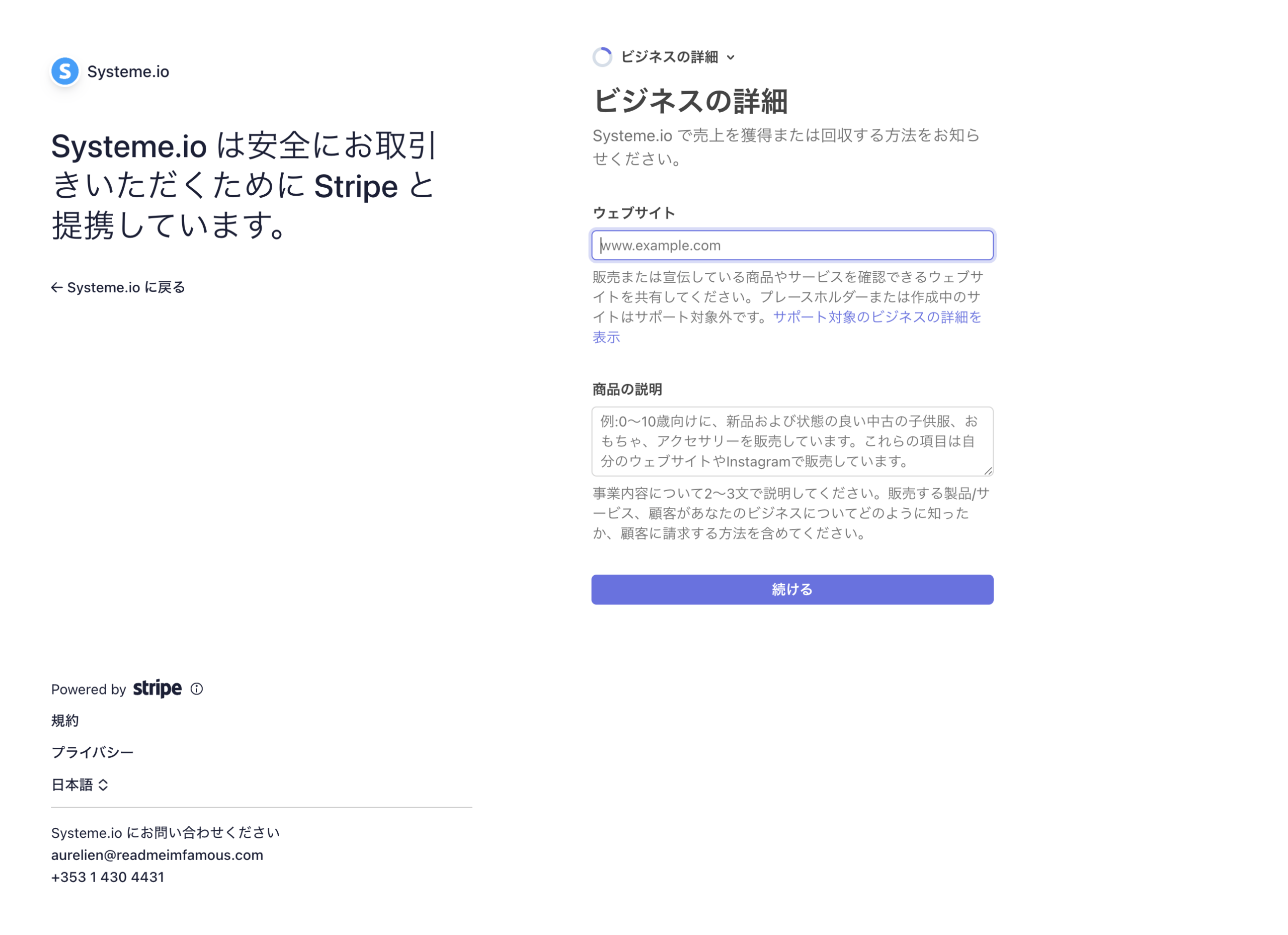
Webサイトと商品説明
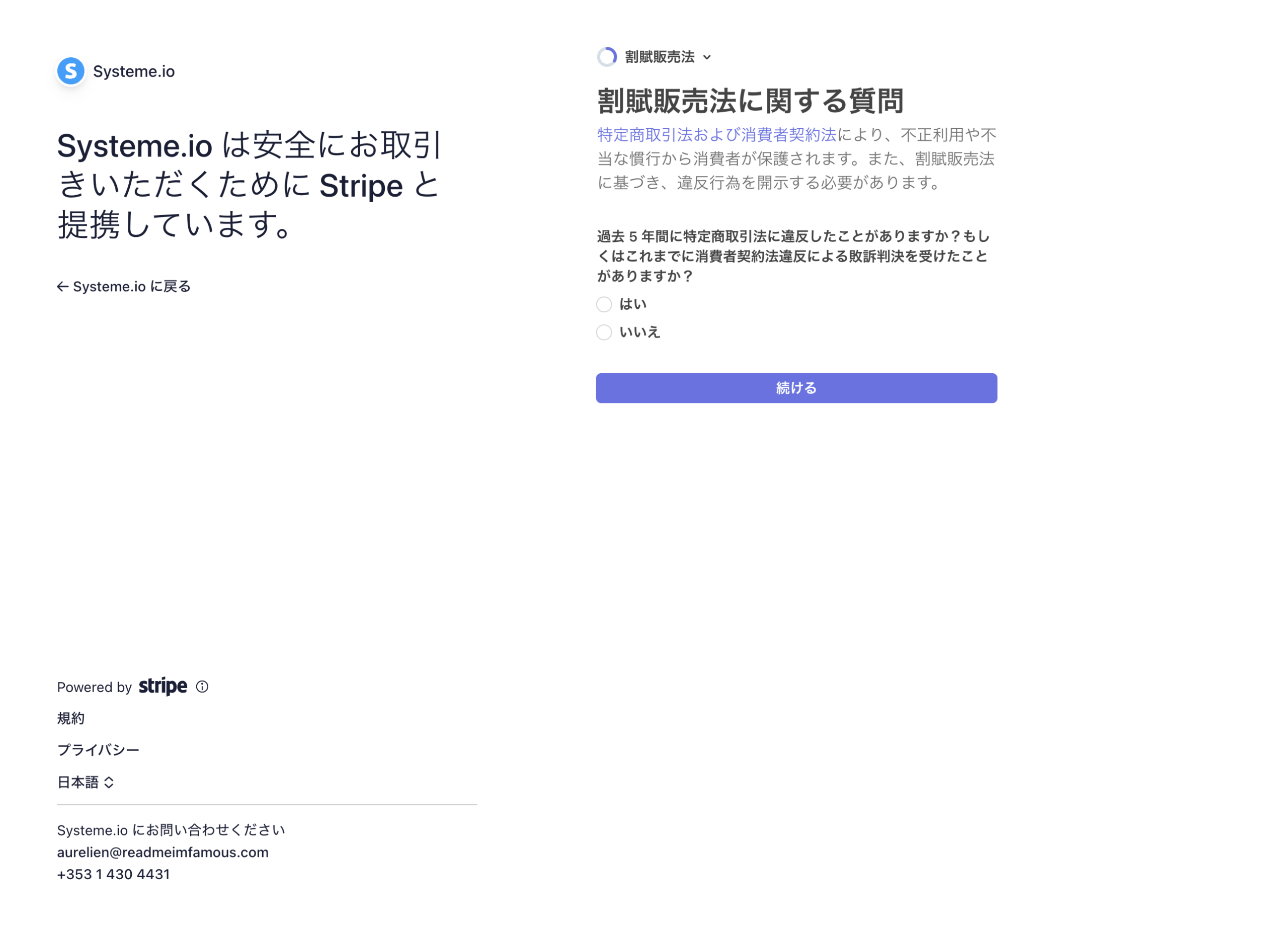
割賦販売法に関する質問
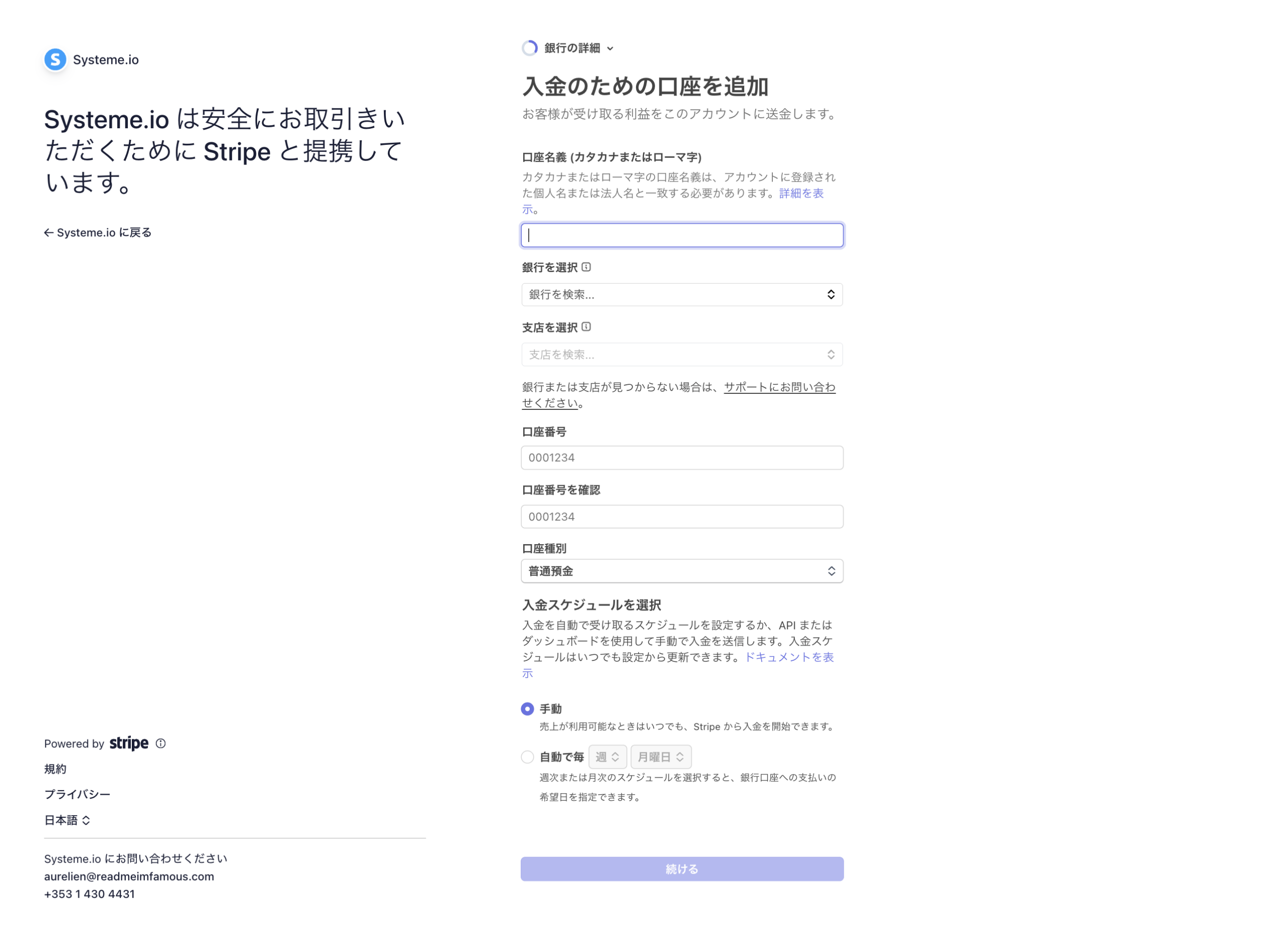
入金先銀行口座
不正利用対策は必須料金ではない
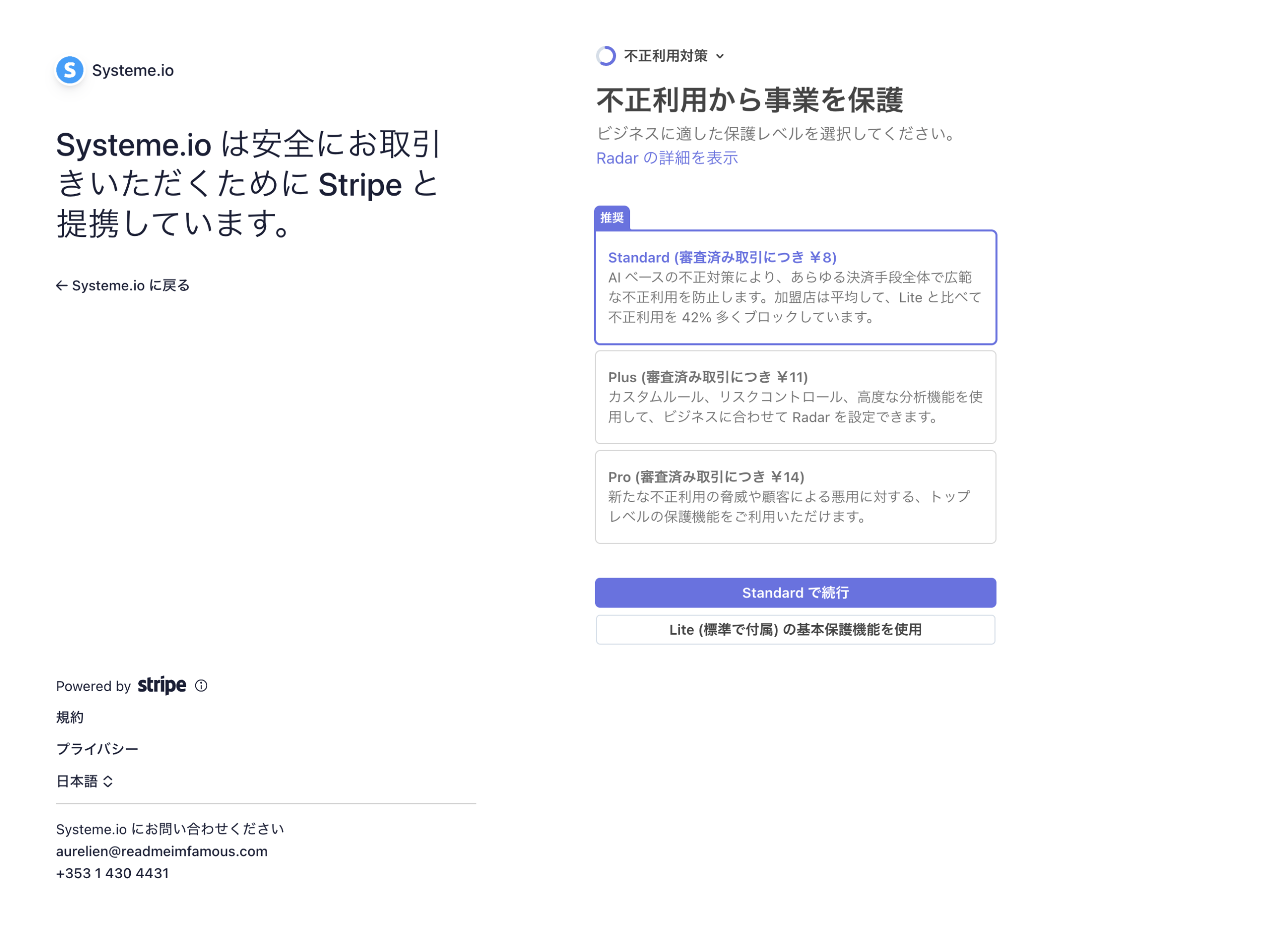
開始時に追加費用を抑えるならLite、少額の従量料金で保護を強めたいならStandardという考え方になります。取引実績がない段階で上位プランを選ぶ必要はありません。
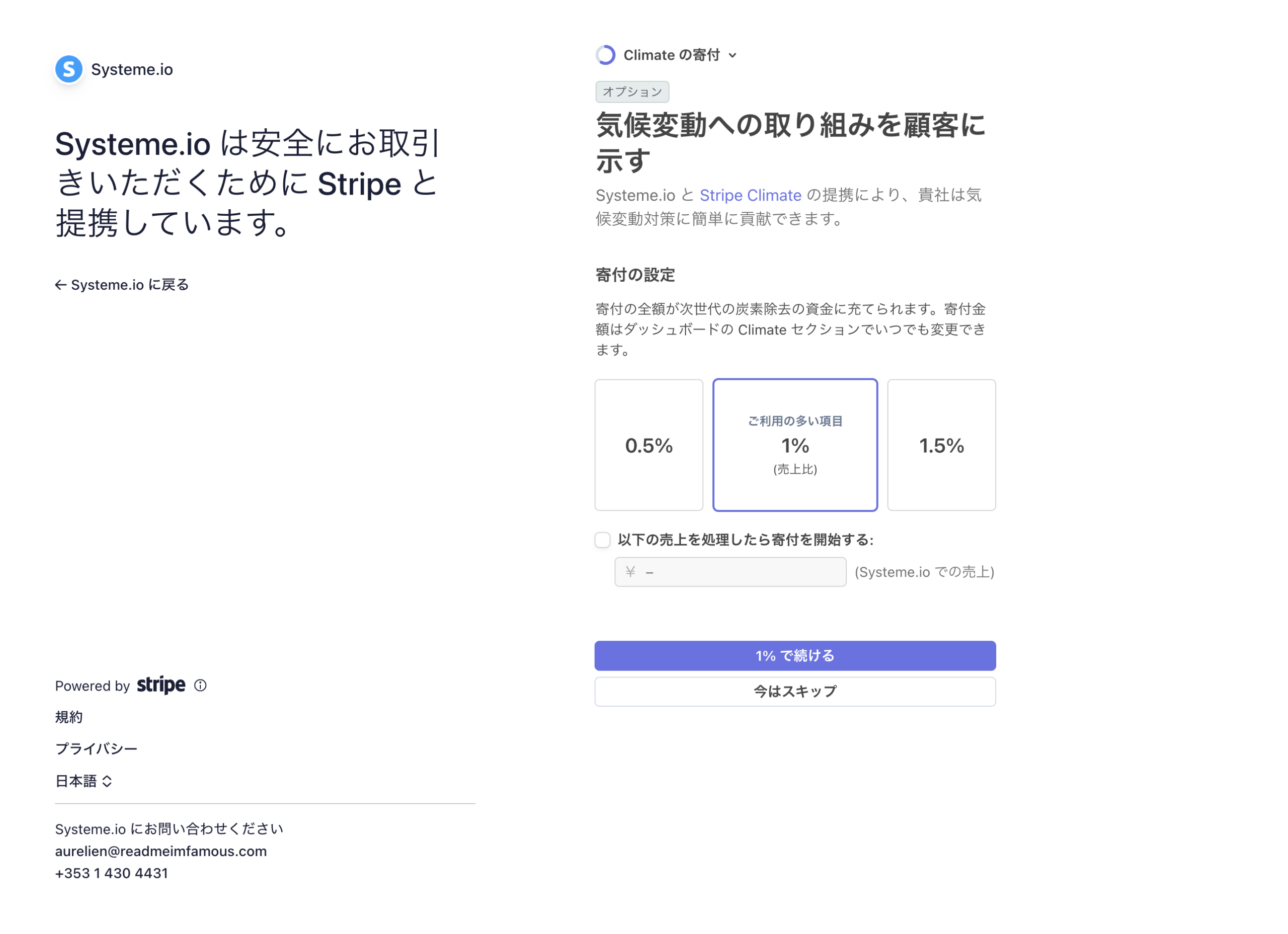
Stripe Climateは任意
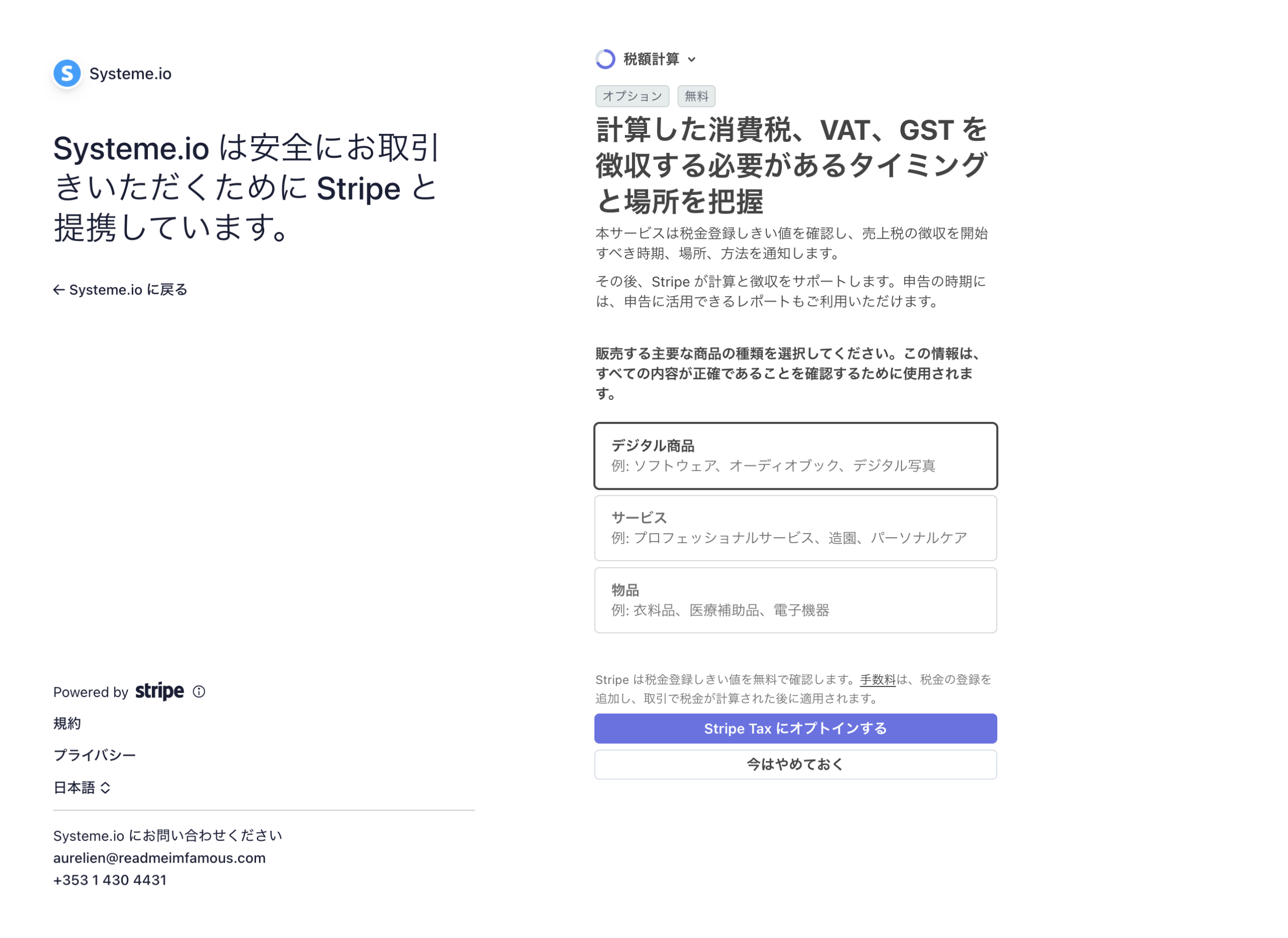
Stripe Taxの画面で慌てない
日本のセキュリティ対策申告
ここは初心者が最も止まりやすい工程です。今回と同じ「systeme.ioの注文ページ+Stripe決済+メールでPDF提供+購入者ログインなし」の構成では、決済処理を自社開発していません。
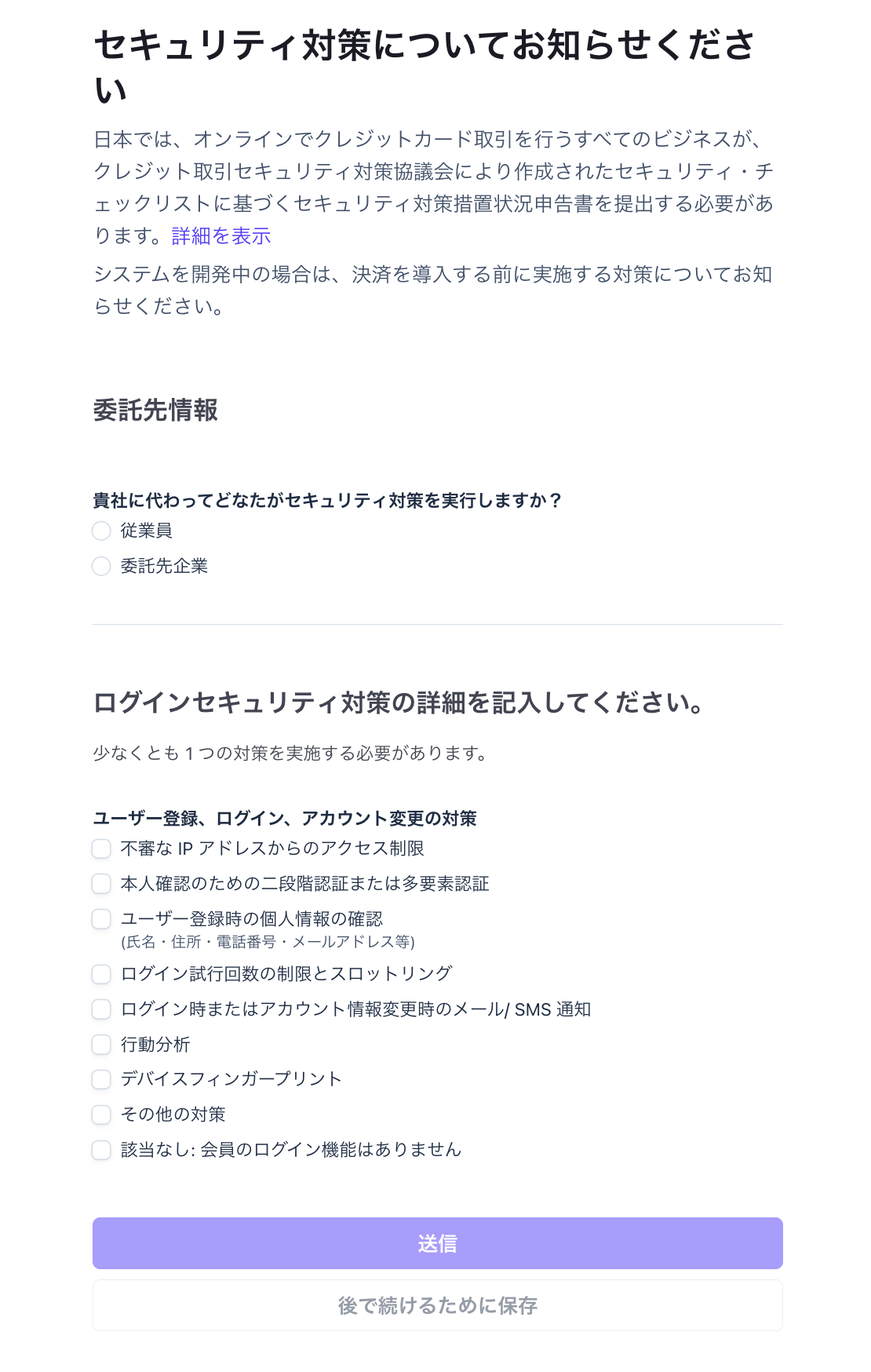
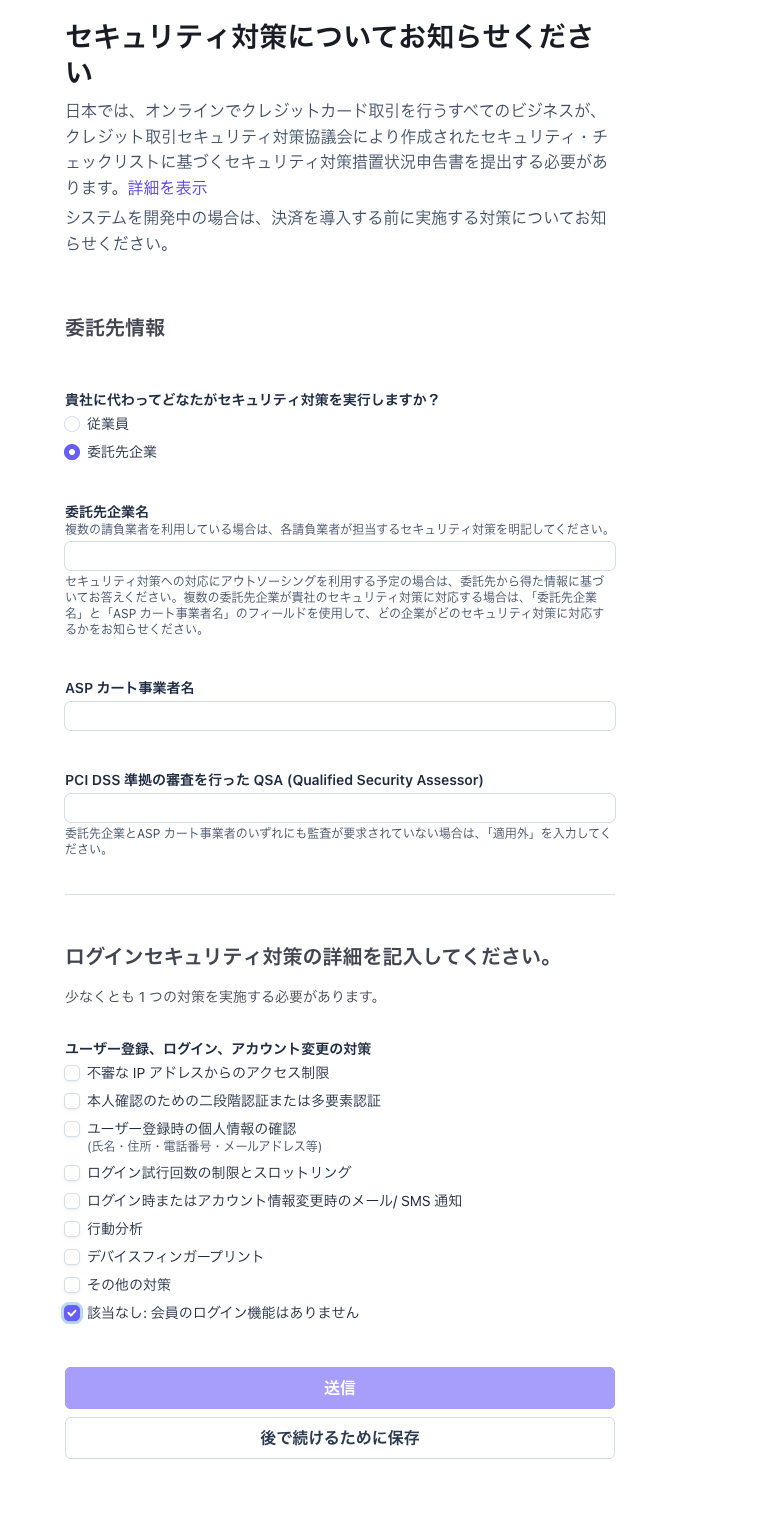
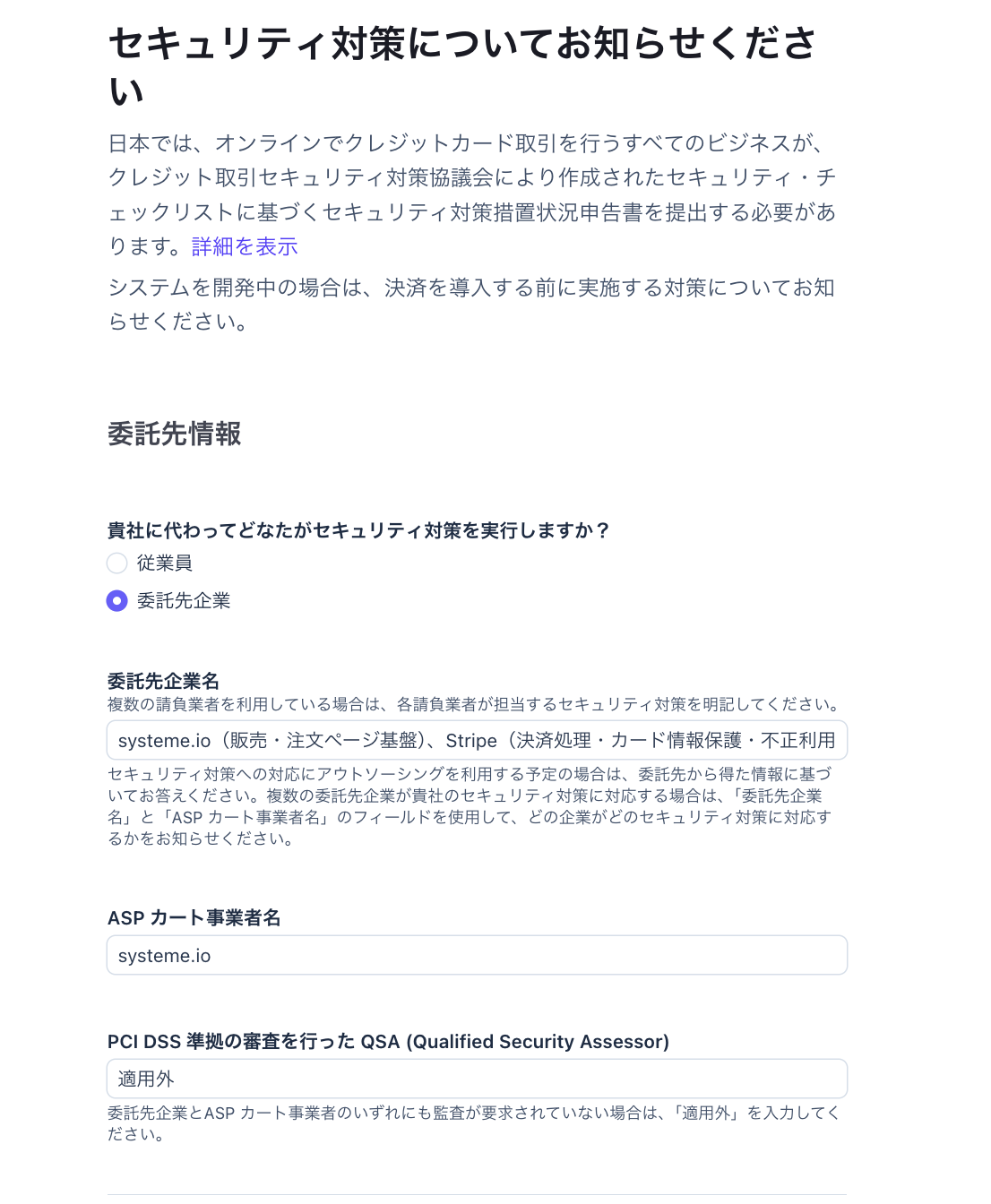
重要:実装していない二要素認証やIP制限へ、見栄えのためにチェックを入れてはいけません。会員ログインがない場合は、その事実を申告します。判断できない場合はStripeまたは専門家へ確認してください。
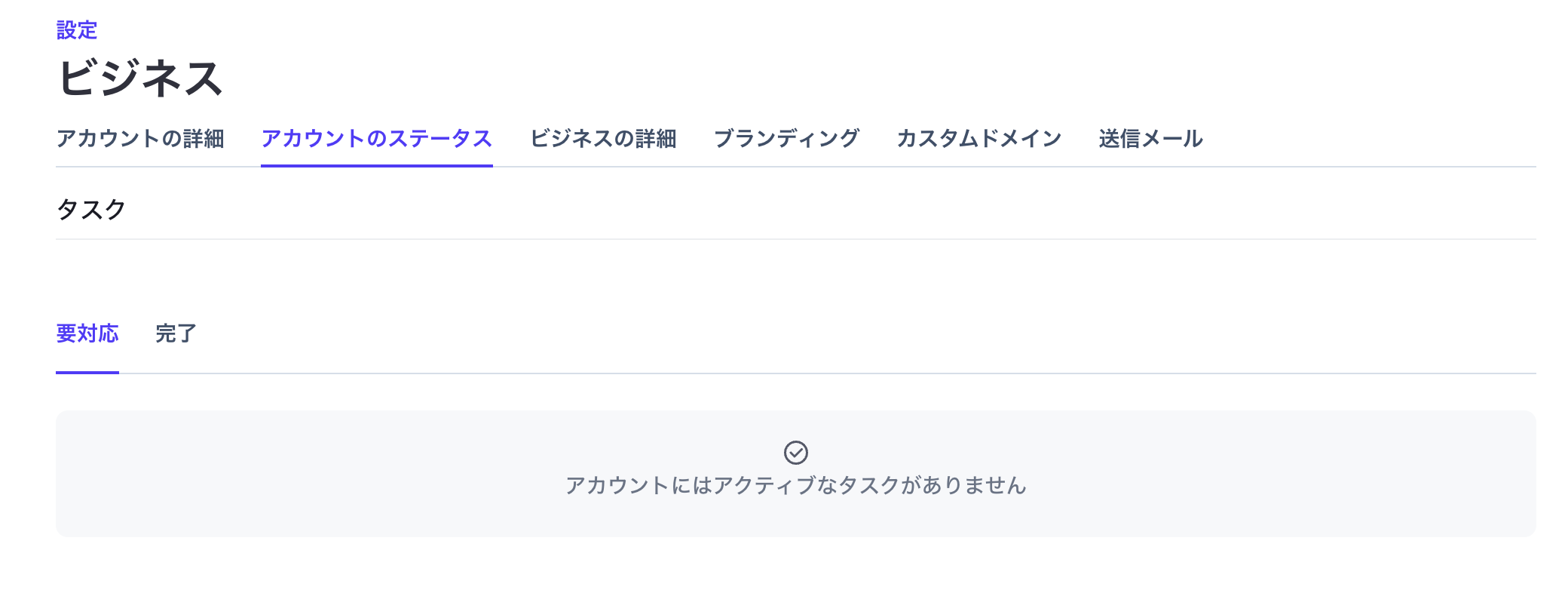
完了条件:systeme.ioで「Stripe接続済み」と表示され、Stripeのアカウントステータスにも要対応タスクがない。
STEP 3:PDF販売用ファネルを作る
現在地:全7工程中の3「販売ページ」
systeme.ioの「サイト」→「セールスファネル」→「作成」と進みます。ファネル名、通貨、ドメインを設定します。
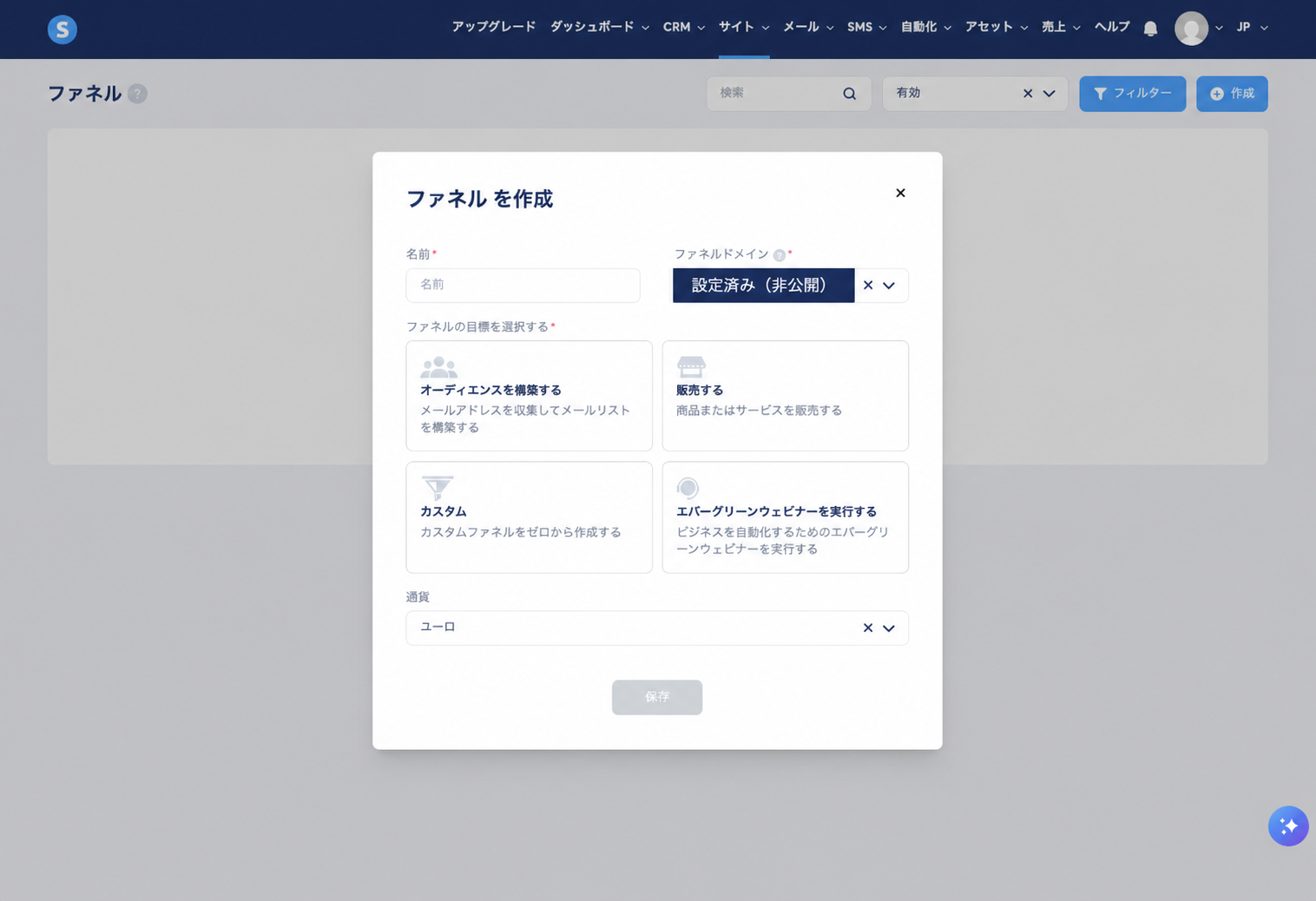
注文フォームには「商品名」「販売価格」「購入後に何が届くか」「一回払いか月額か」「問い合わせ先」を明記します。テンプレートの英語、ドル価格、架空口コミを残したまま公開しないでください。
商品価格は表示文と料金プランの両方を直す
ページに「200円」と書くだけでは、Stripeへ渡る請求額は変わりません。商品設定の料金プランで、1回払い・200円・税込を別途設定します。
今回100円で保存すると「支払い金額は160より大きくなければなりません」と表示されました。実測上は最低161円と読めるため、端数を避けて200円にしました。
STEP 4:購入者タグを作る
現在地:全7工程中の4「購入と配送をつなぐ印」
PDFは商品設定から直接選べませんでした。そこで、購入完了時にタグを付け、そのタグを自動メールの開始条件にします。
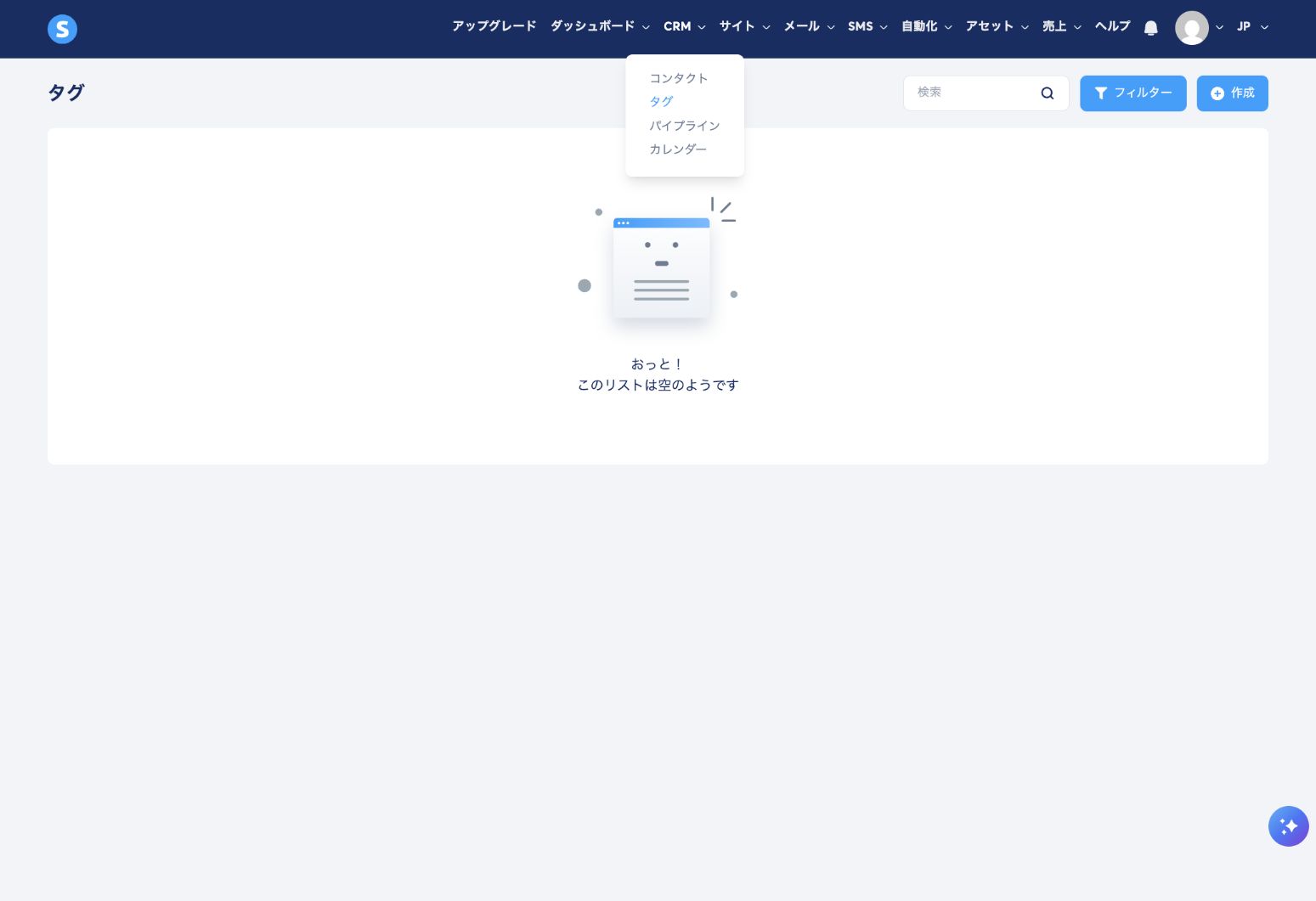
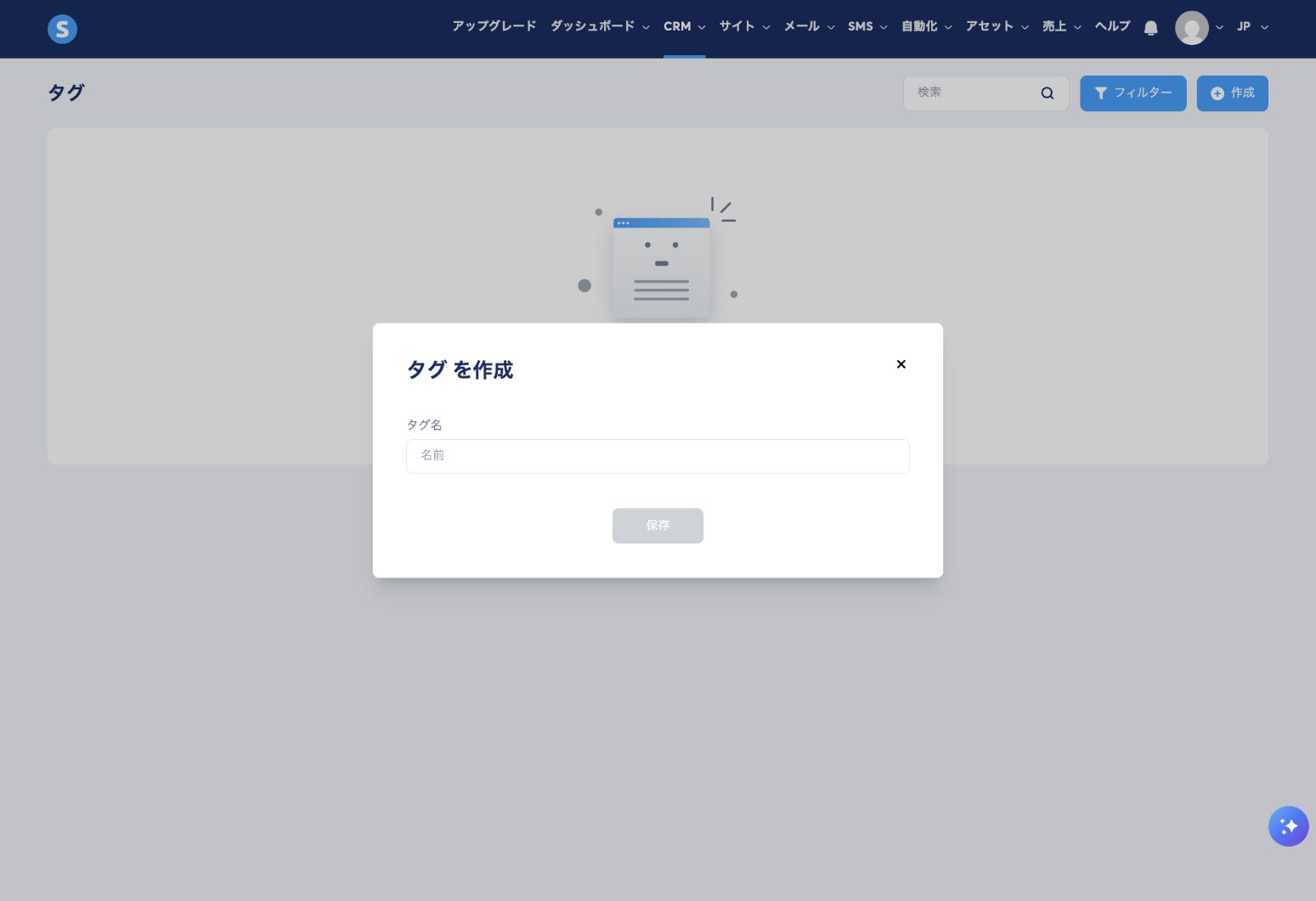
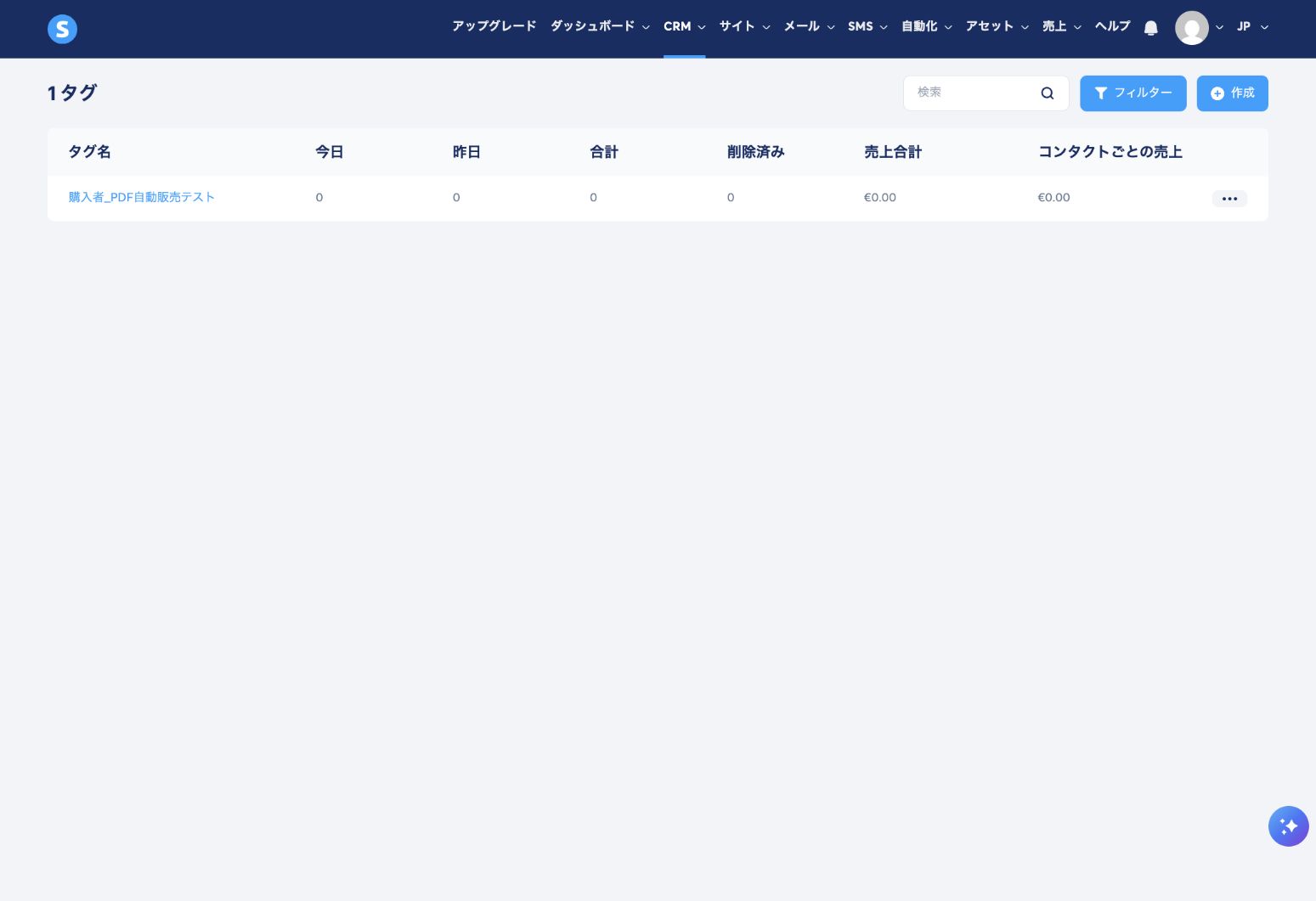
完了条件:注文フォームの商品リソースに、作成した購入者タグが設定されている。
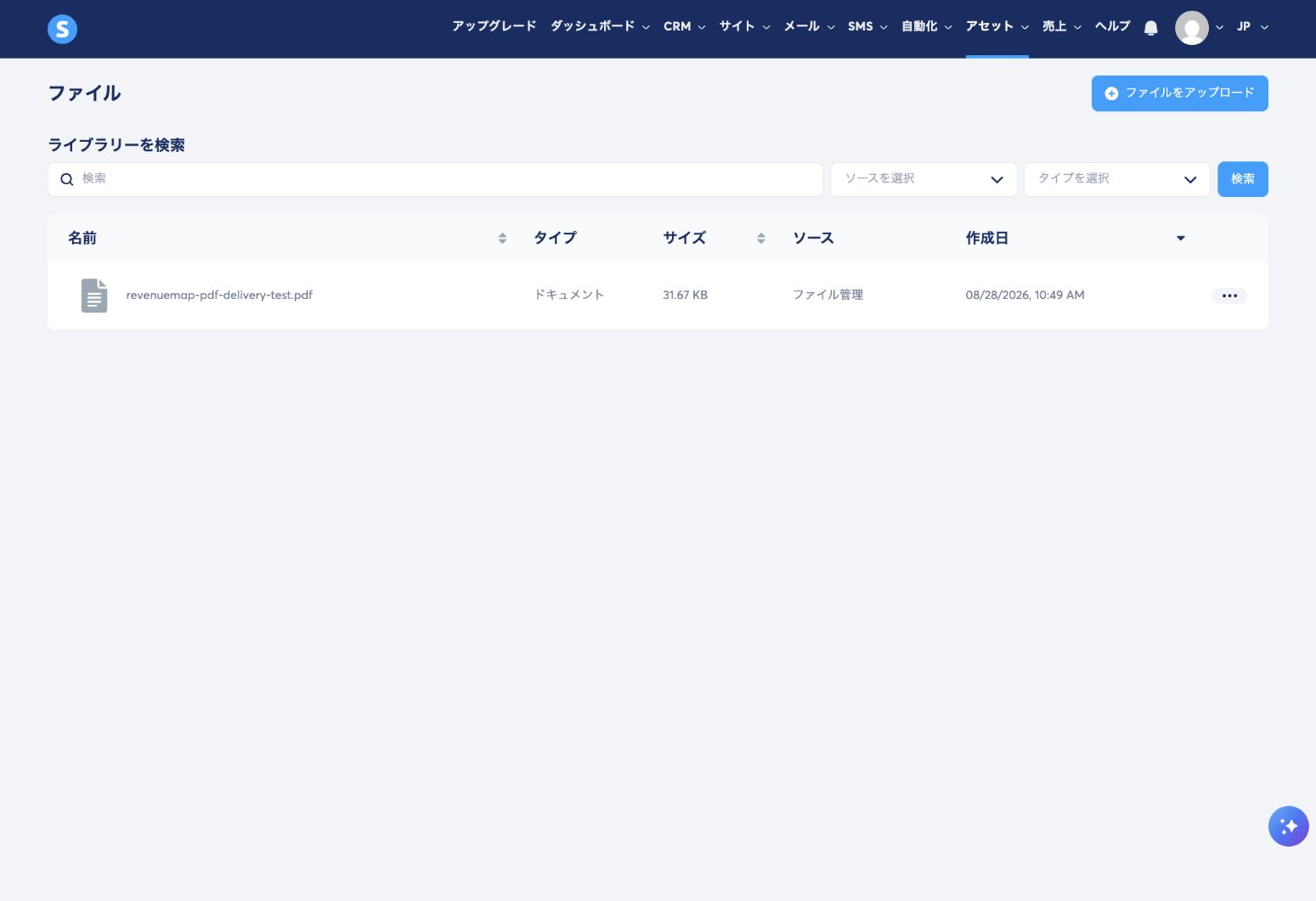
STEP 5:商品PDFをアップロードする
現在地:全7工程中の5「商品ファイル」
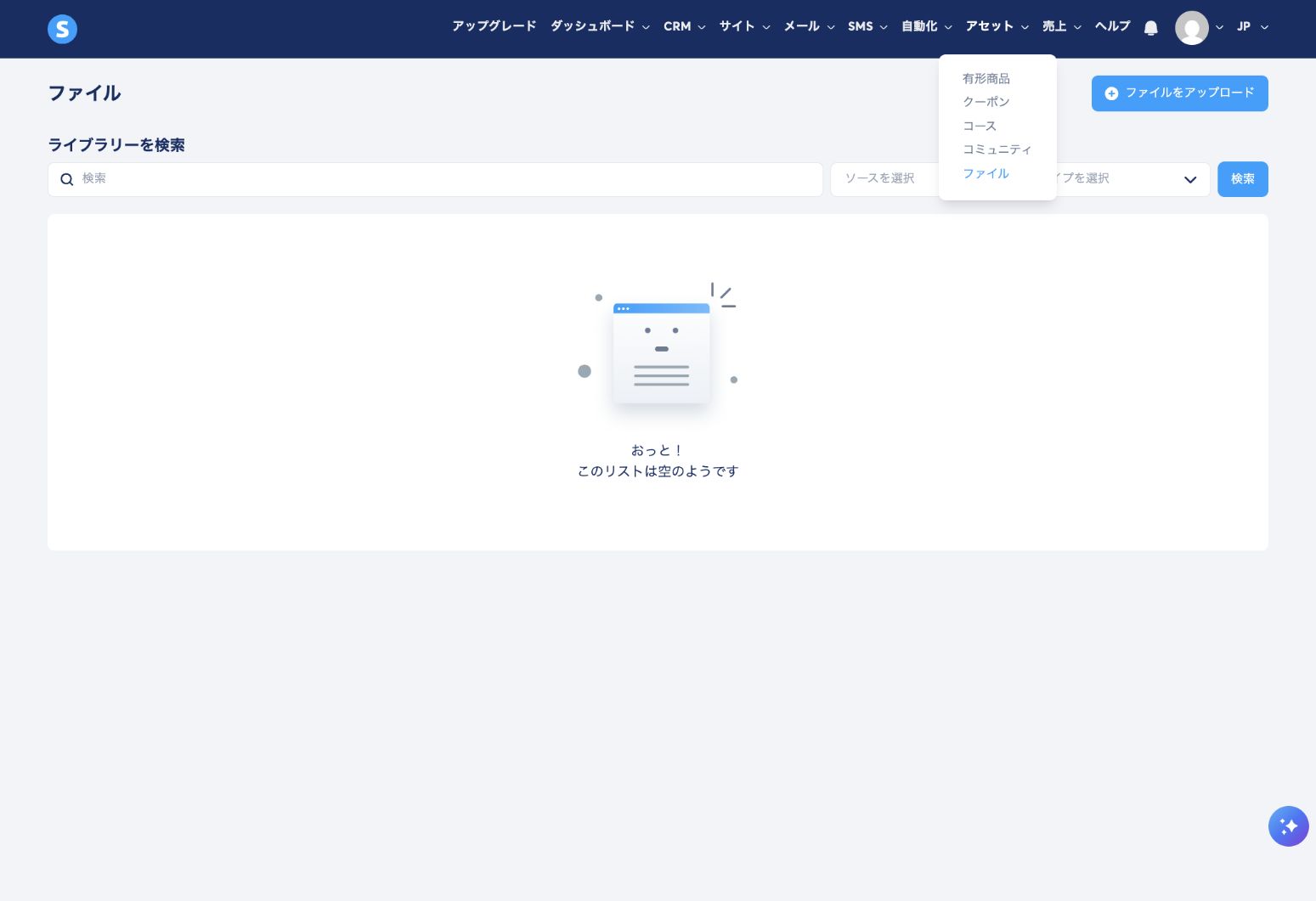
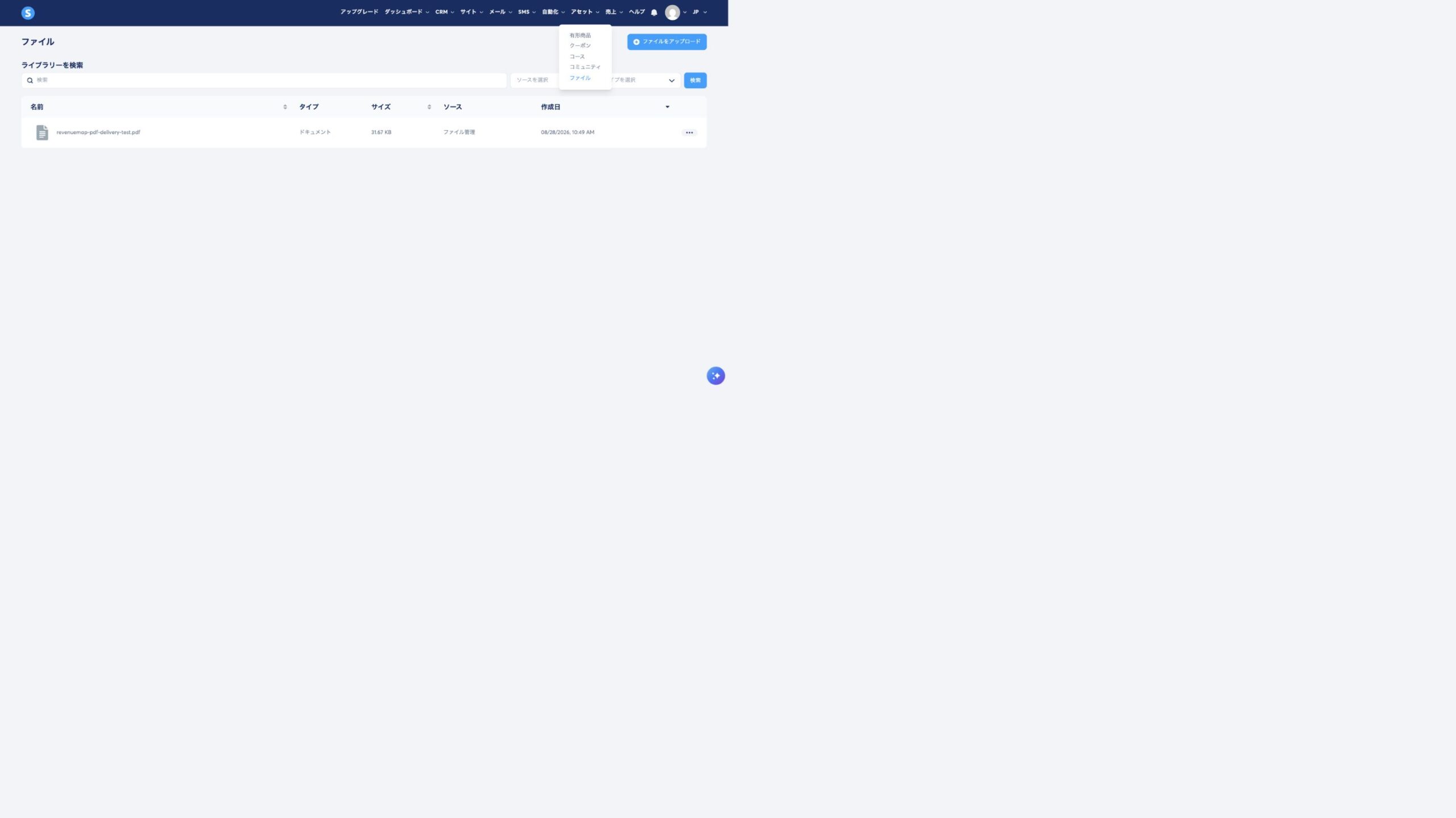
「アセット」→「ファイル」を開きます。
STEP 6:購入後の自動メールへPDFを添付する
現在地:全7工程中の6「自動配送」
「自動化」→「ルールを作成」で、次の組み合わせを設定します。
- トリガー:タグの追加
- 対象タグ:購入者_PDF自動販売テスト
- アクション:メールを送信する
- 送信元:確認済みの独自ドメインメール
- 添付:アップロードしたPDF
独自ドメインメールは、メールアドレスの所有確認だけでなく、ドメインのDNS認証も必要でした。送信者候補に表示されない場合は、CNAME・DKIM・DMARCの認証状態を確認してください。
メール本文に必ず入れるもの:購入へのお礼、商品名、PDFが添付されていること、届かない場合の確認方法、問い合わせ先。
STEP 7:注文ページと購入完了ページを確認する
現在地:全7工程中の7「実購入テスト」
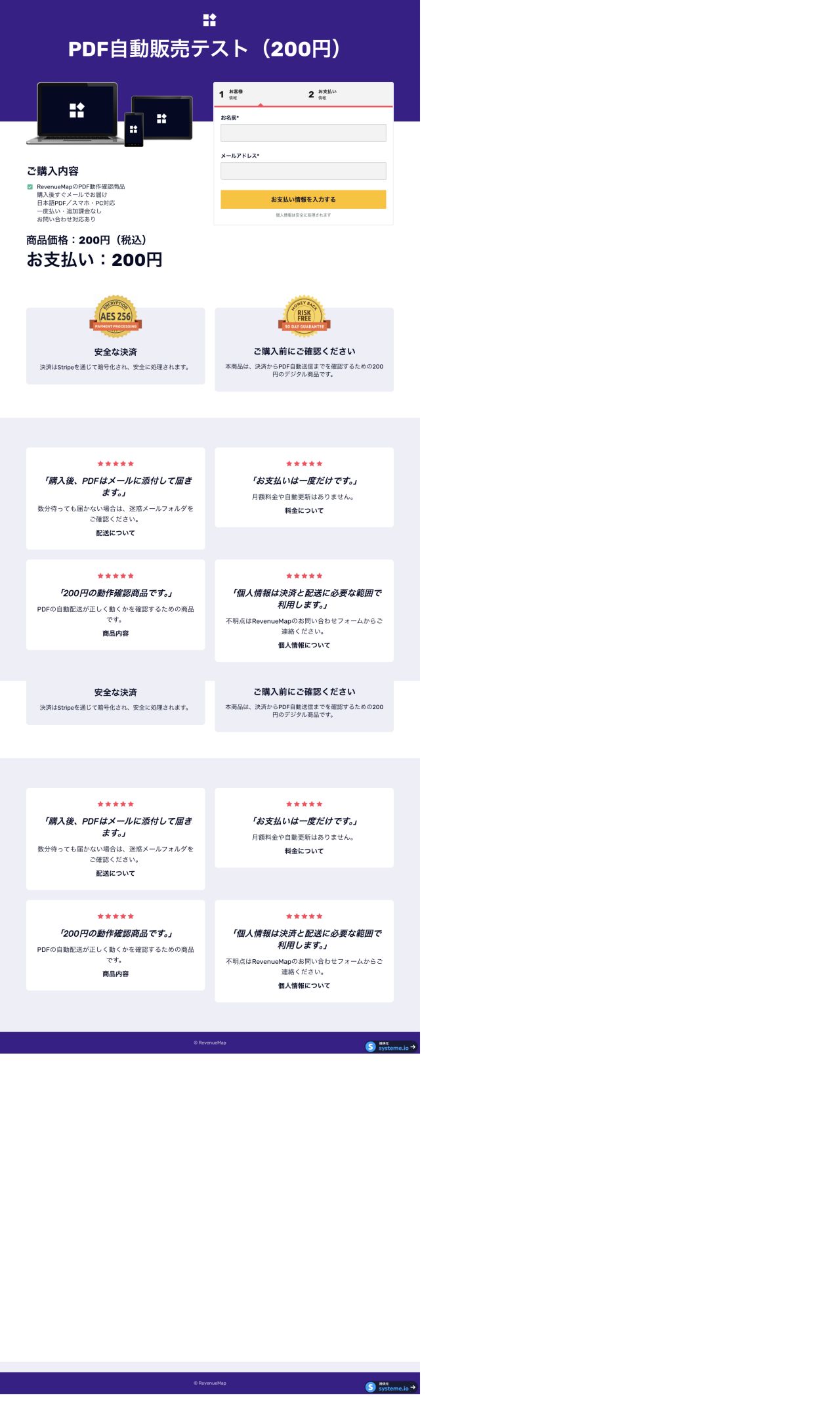
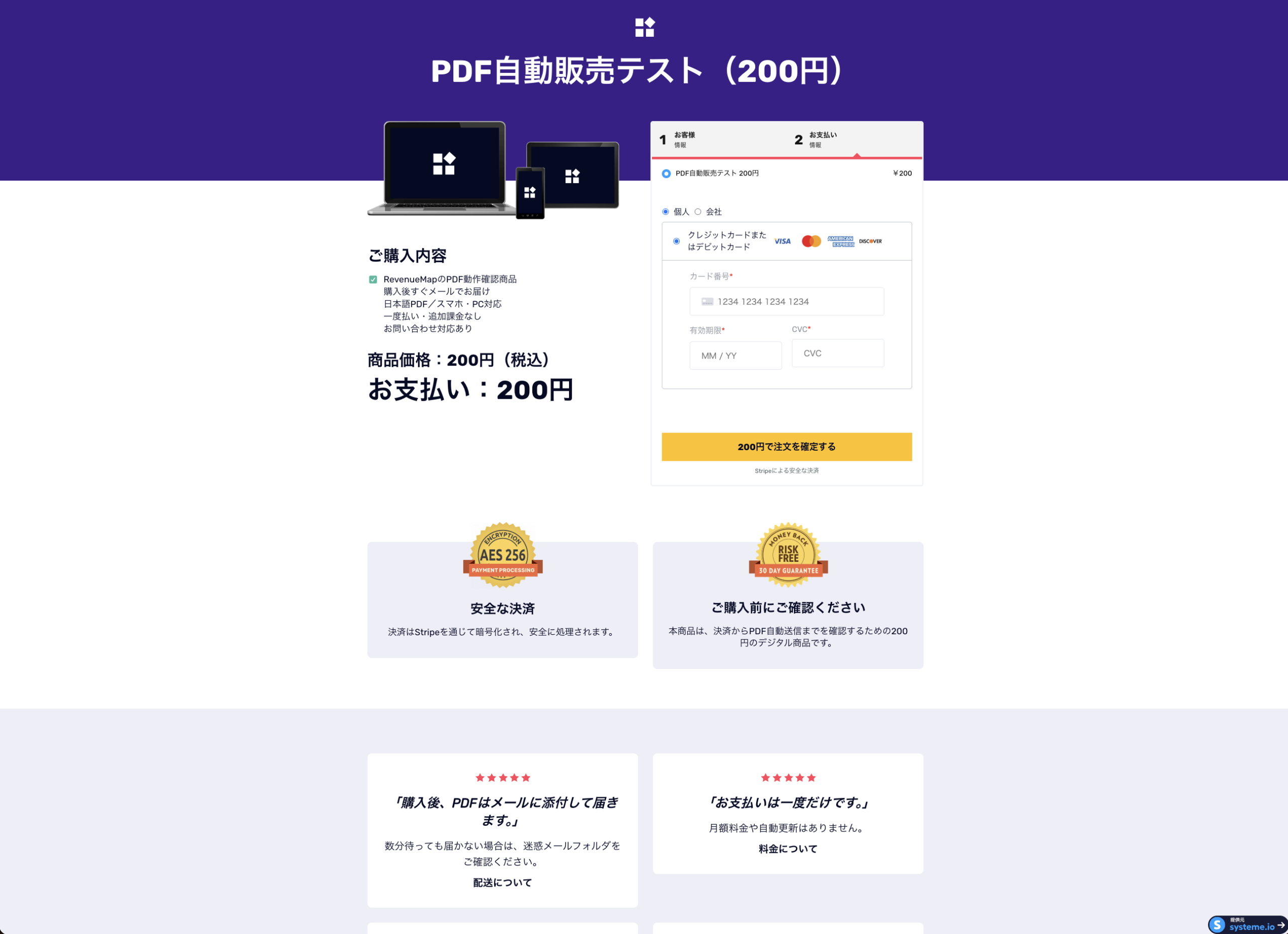
「個人」を押しても次へ進まないのは正常
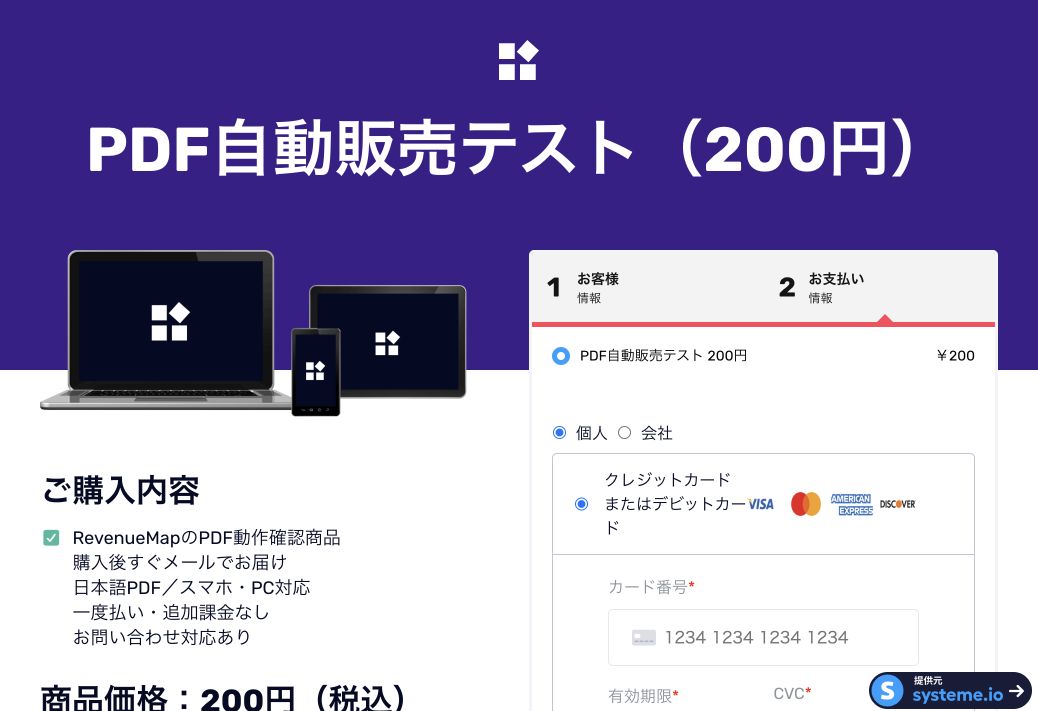
「個人/会社」は購入者区分のラジオボタンであり、次へ進むボタンではありません。その下にカード欄が表示されるのが正常です。
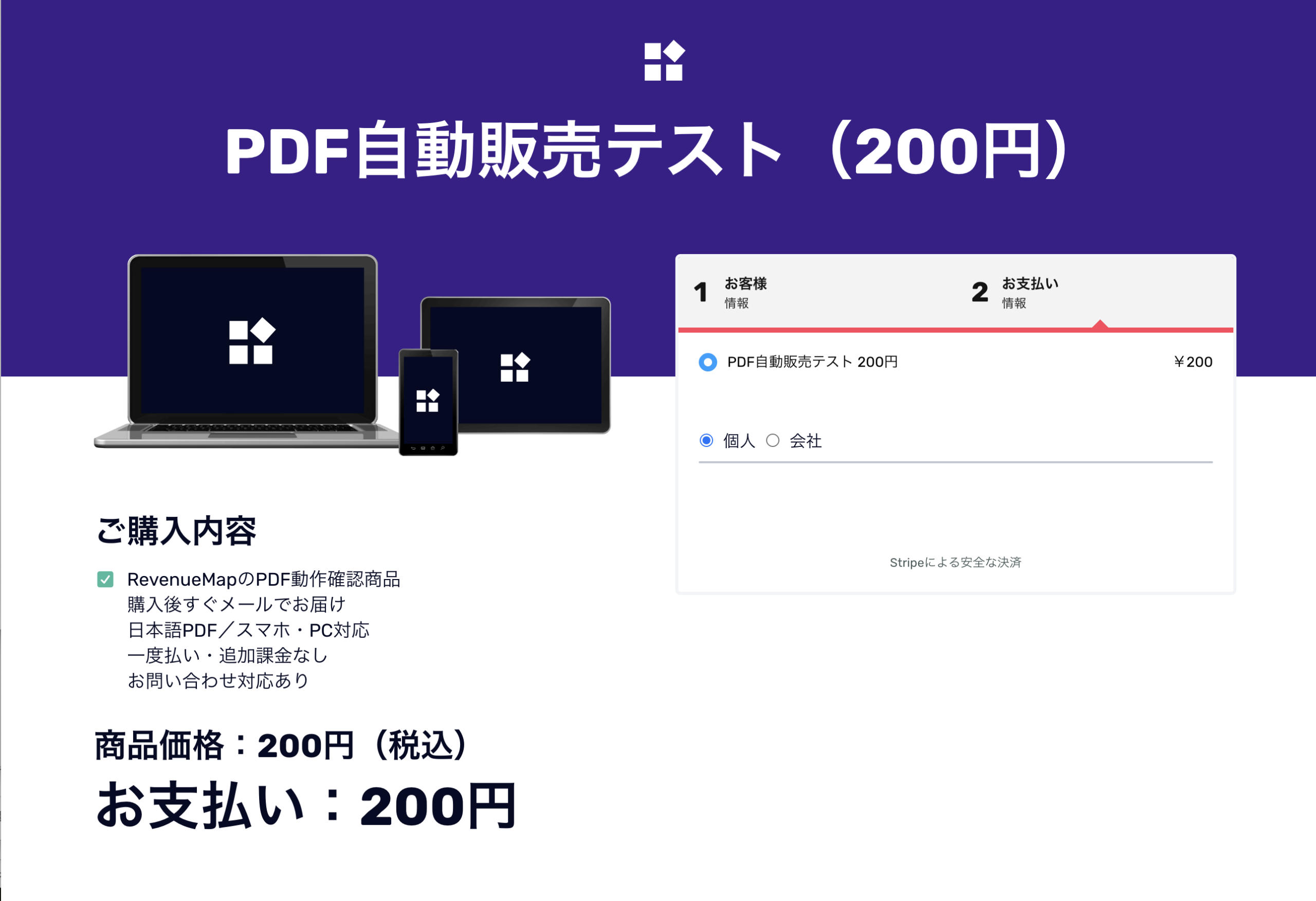
この場合は、次の順で確認します。
- ページを再読み込みする
- 通常のChromeで開く
- 広告・追跡防止機能の影響を確認する
- Stripe接続済みだけでなく、Stripe側の要対応タスクを確認する
- 料金プランが保存されているか確認する
- ファネル設定でカード決済が有効か確認する
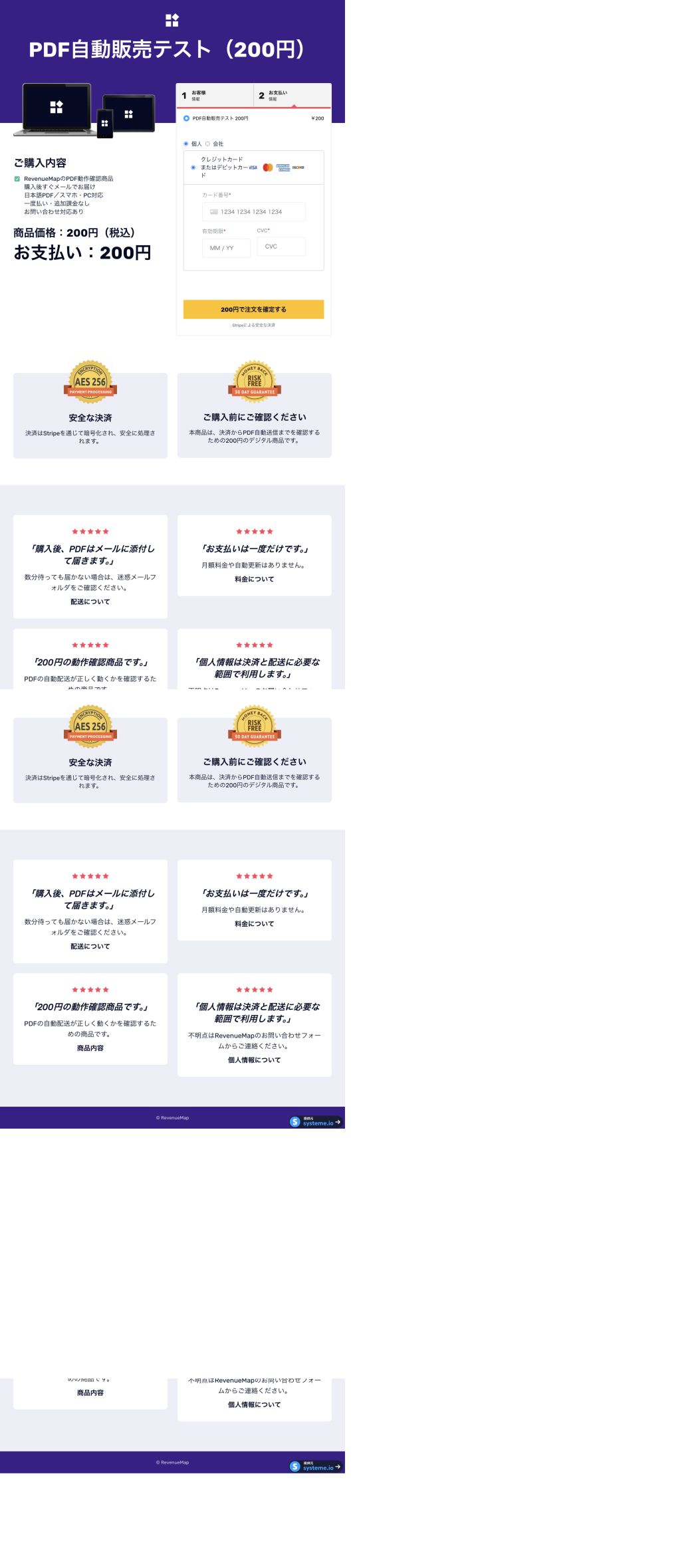
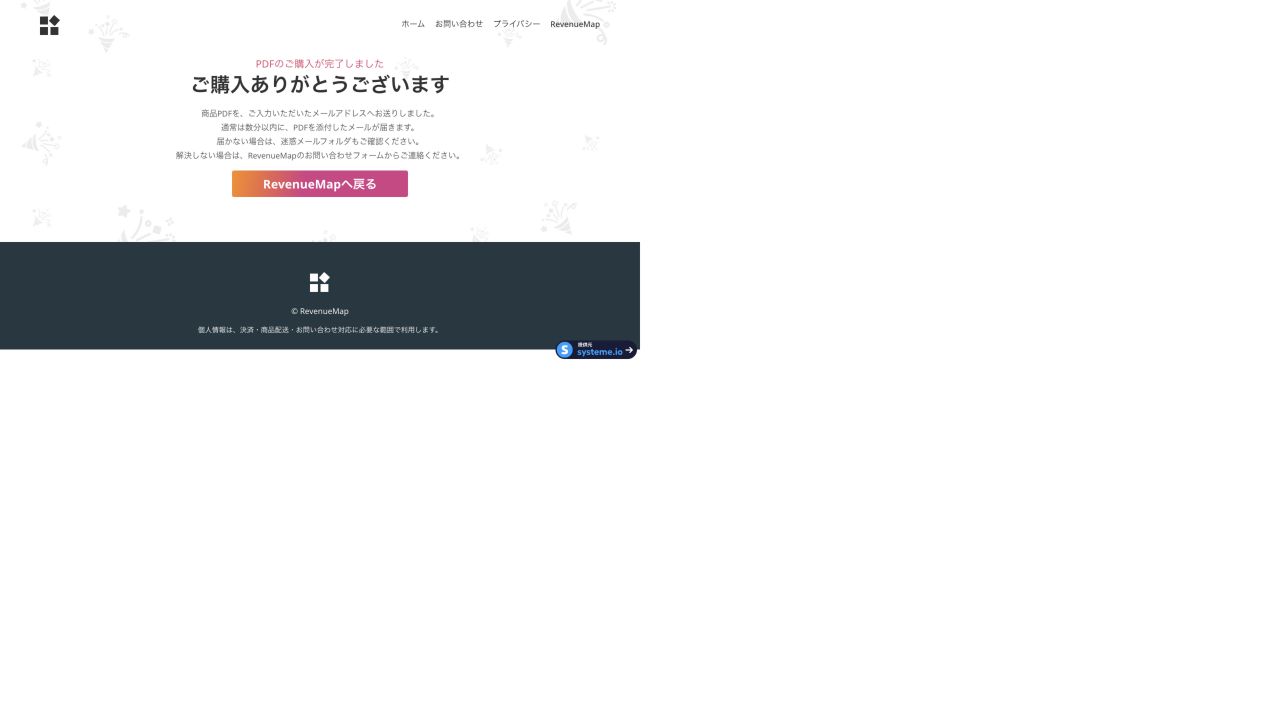
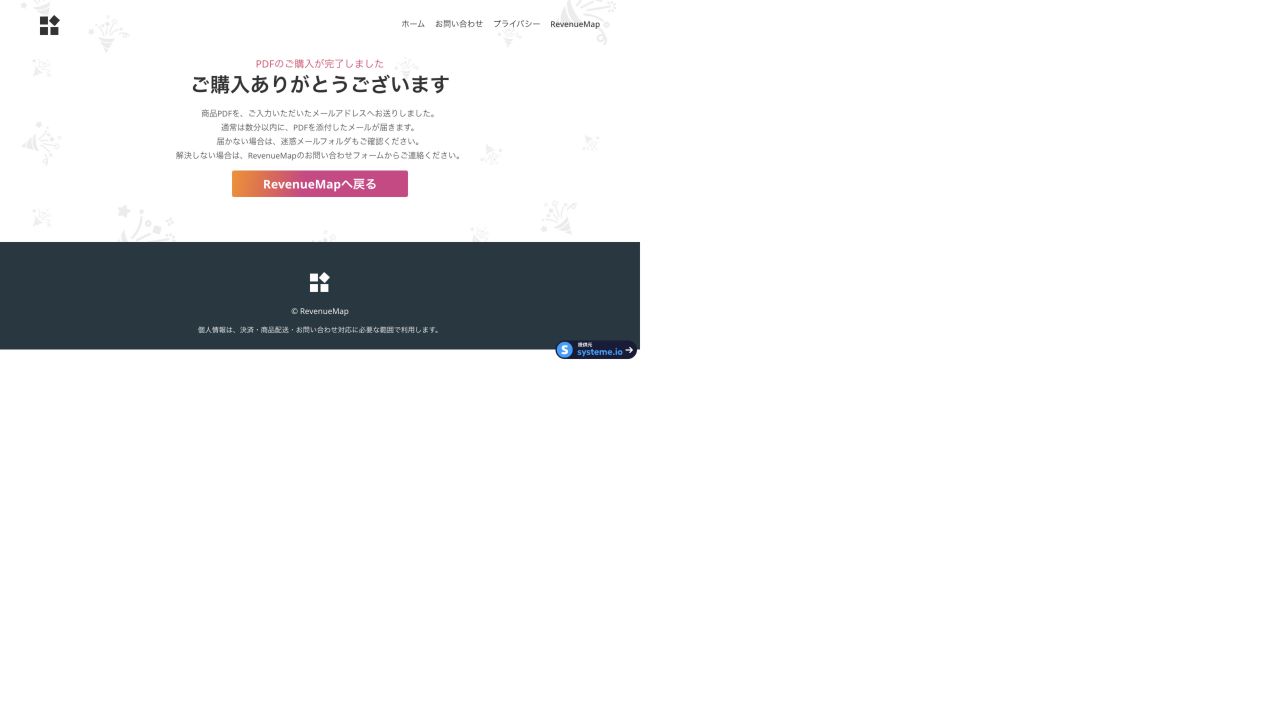
購入完了ページ
200円の実購入結果
今回は自分で200円を支払い、販売者側と購入者側の両方を確認しました。
- systeme.io売上:200円
- Stripe取引:成功
- 購入者タグ:自動追加
- 自動化ルール:実行
- 購入者向けメール:送信
- PDF:添付済み
- 購入者側でPDF表示:成功
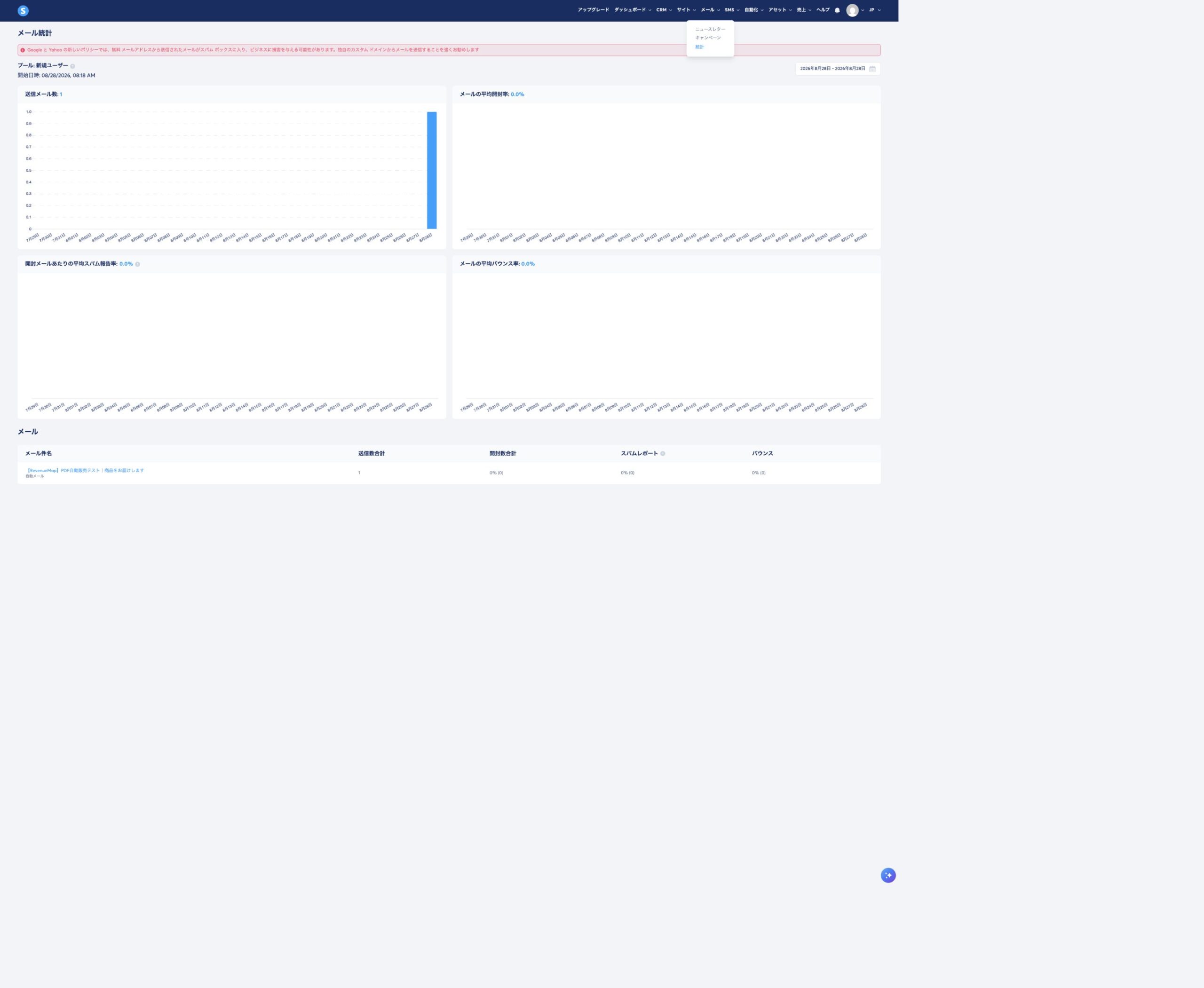
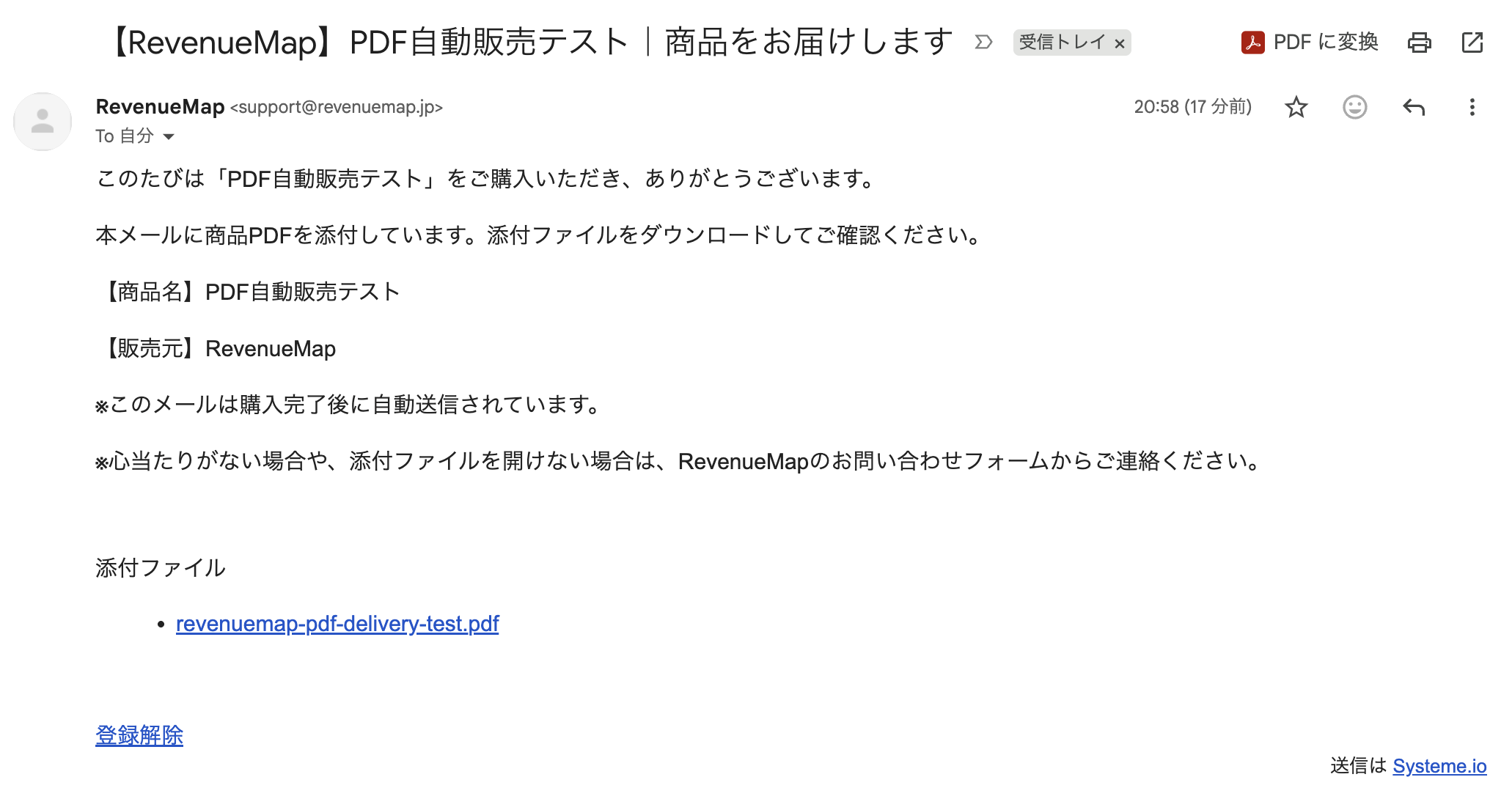
最終判定:成功
注文フォーム決済 → 購入者タグ → 自動メール → PDF添付受信 → PDF表示まで、すべてつながりました。
メールが届かない場合
Stripeから販売者へ届く「支払い成功通知」と、systeme.ioから購入者へ届く「商品配送メール」は別物です。Stripeの通知だけを見て、商品メールが届いたと判断しないでください。
Gmailでは次の順で確認します。
- 受信トレイを更新する
- プロモーションと迷惑メールを見る
- 「すべてのメール」を開く
- 商品メールの件名で検索する
- systeme.ioのメール統計で送信数とバウンスを確認する
in:anywhere subject:"【RevenueMap】PDF自動販売テスト|商品をお届けします"
systeme.ioはどんな人に向いているか
今回の検証から、systeme.ioは次の人に向いています。
- PDF、テンプレート、教材を自動販売したい
- 販売ページ、決済、メール、自動化を一つにまとめたい
- 最初は無料プランで小さく試したい
- 海外サービスの設定を一つずつ確認できる
反対に、本人確認、Stripe、DNS、メール認証を一切行いたくない人には簡単なサービスではありません。ただし、一度つなげれば「購入されたら自動で商品を届ける」導線を作れます。
まとめ:機能ではなく、売上までの接続を確認する
systeme.ioでPDFを販売するには、注文ページだけを作っても完成しません。
- Stripeを決済可能な状態まで有効化する
- 実際の請求額を料金プランへ設定する
- 購入者タグで購入と配送をつなぐ
- 独自ドメインメールを認証する
- 商品PDFを自動メールへ添付する
- 実購入で受信とPDF表示まで確認する
ここまで確認して、初めて「自動販売できる状態」です。
まだsysteme.ioを使うか決めていない方は、無料プランでできること、向いている人・向いていない人を先に確認できます。